WPS手机版设置应用锁的详细教程
时间:2026-02-05 | 作者: | 阅读:0WPS手机版设置应用锁的详细教程
1.首先我们需要打开手机中的WPS,登录账号接着点击右下角的我的按钮
2.进入个人中心之后点击设置
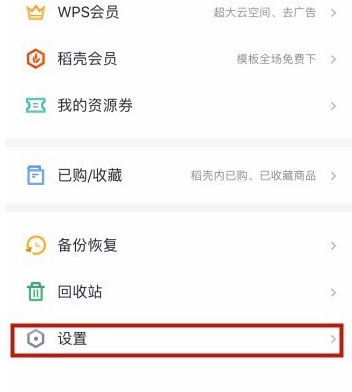
3.然后找到应用锁选项
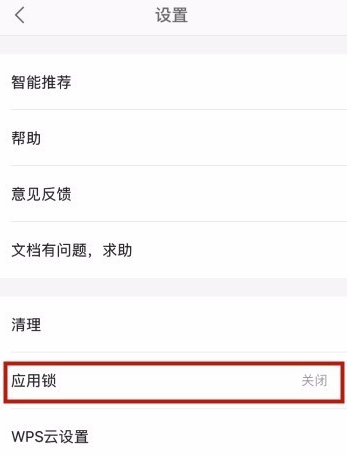
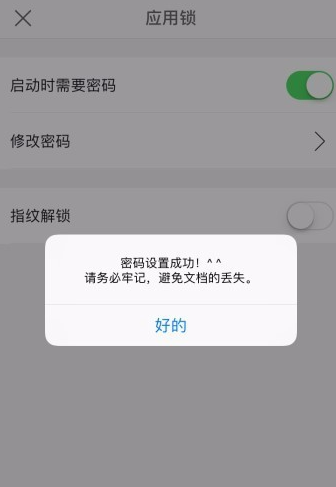
4.灰色的是关闭,点击打开启动时需要密码按钮
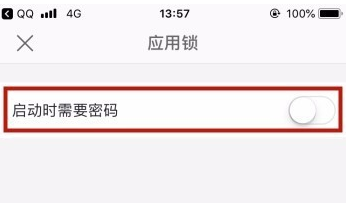
5.然后你需要输入四位数的密码,接着再请输入四位密码,两次输入的要一致,而且密码自己一定要记住,不然忘记了找回来也是比较麻烦的
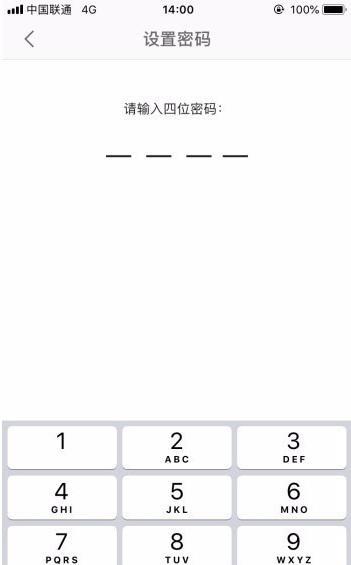
6.设置成功之后就可以看到对应的提示了
7.当我们再次进入wps之后,就需要输入应用锁密码了,这样功能还是能够更好的保护我们的重要隐私,如果经常使用还是值得开启的,就算不校训把手机弄丢了其他人也是看不了里面的文件的,

以上就是小编分享的WPS手机版设置应用锁的详细教程,是不是很棒啊,希望对你有所帮助哦。

来源:https://www.downza.cn/xy/27583.html
免责声明:文中图文均来自网络,如有侵权请联系删除,心愿游戏发布此文仅为传递信息,不代表心愿游戏认同其观点或证实其描述。
相关文章
更多-

- 金山WPS是什么?金山WPS怎么设置密码?
- 时间:2026-02-08
-

- 金山WPS怎么用?金山WPS怎么添加版权?
- 时间:2026-02-08
精选合集
更多大家都在玩










大家都在看
更多-
- 我哥我嫂第10集剧情介绍
- 时间:2026-02-09
-

- 内涵id网名男生和男生(精选100个)
- 时间:2026-02-09
-

- 魔兽世界启其明眸任务怎么完成
- 时间:2026-02-09
-

- 怪物猎人荒野巨戟龙铳枪怎么配装
- 时间:2026-02-09
-
- 我哥我嫂第8集剧情介绍
- 时间:2026-02-09
-

- 怎么调高lol的fps
- 时间:2026-02-09
-
- 我哥我嫂第6集剧情介绍
- 时间:2026-02-09
-

- 永劫无间火罗国任务在哪里在哪
- 时间:2026-02-09