苹果手机设置丢失模式的详细操作
时间:2026-02-06 | 作者: | 阅读:0苹果手机设置丢失模式的详细操作

准备工作:开启查找我的iPhone
进入系统设置——iCloud,滑动到设置底部,开启“查找我的iPhone”!同时,请确保“查找我的iPhone”定位服务处于开启状态(具体操作:进入系统设置——定位服务——查找我的iPhone)。
其实以上选项系统均默认开启,但并不排除部分同学为了省电将其关闭的可能。

远程锁定我的iPhone
1、发现手机丢失后,请使用电脑登陆iCloud.com,点击“查找我的iPhone”。

2、输入iCloud密码,进入找回我的手机界面!随后,点击顶部的“所有设备”,选择丢失的iOS设备。

3、选择设备之后,屏幕右侧会出现该设备的控制窗口。
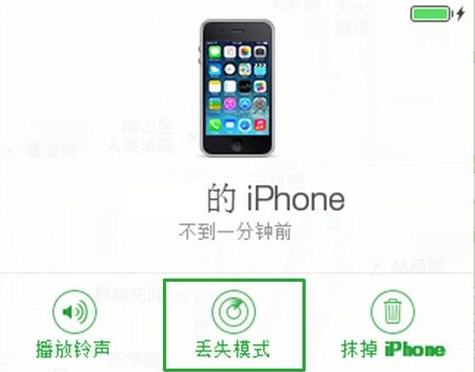
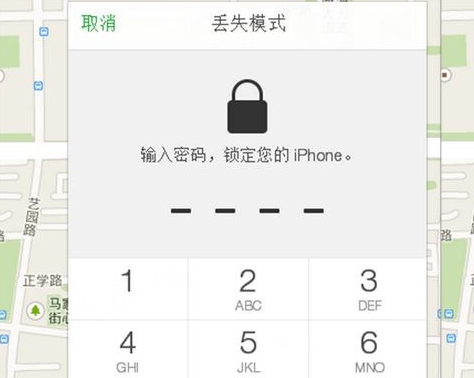
4、选择“丢失模式”后,iCloud会提示你输入锁机密码,密码无需与手机设定的保持一致,任意输入即可!特别注意:在找回iPhone后,我们需要输入以上四位数进行设备解锁,因此请谨记!
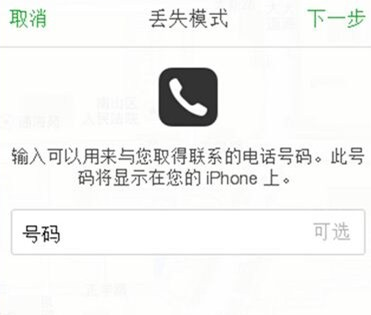
5、然后按提示输入联系电话以及信息,以上信息都将在设备成功锁定后显示在锁屏界面上!
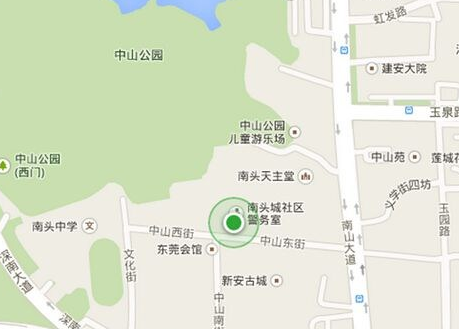
6、由于是远程锁定,因此指令的传达需要网络的传输。所以,在手机没有联网的时候,iPhone是不会被锁的!而只要手机一旦联网,iPhone便会立刻锁定!同时,手机会自动定位,我们可以在网页端上查看手机所在的具体位置。
7、指令生效后,iPhone便会被锁定在锁屏界面,并自动显示刚才设置的电话号码与信息!在锁定手机的期间,除了拨打指定的联系电话就无法进行任何操作,连通知栏与控制中心都被禁止呼出。

8、解除的方式也很简单,在锁屏界面往右滑动,输入刚才在丢回模式设置的4位锁机密码即可!

上面就是小编为大家带来的苹果手机设置丢失模式的详细操作,一起来学习学习吧。相信是可以帮助到一些新用户的。

来源:https://www.downza.cn/xy/17789.html
免责声明:文中图文均来自网络,如有侵权请联系删除,心愿游戏发布此文仅为传递信息,不代表心愿游戏认同其观点或证实其描述。
相关文章
更多-
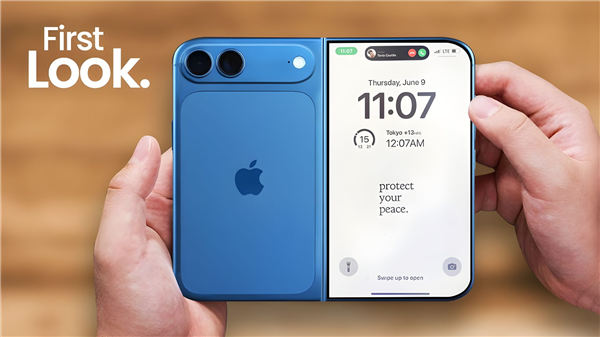
- iPhone Fold遭遇工程挫折:难度超乎苹果想象 出货要延期
- 时间:2026-04-07
-

- iPhone Fold要来了!苹果首款折叠屏项目正常推进 秋季发布
- 时间:2026-04-07
-
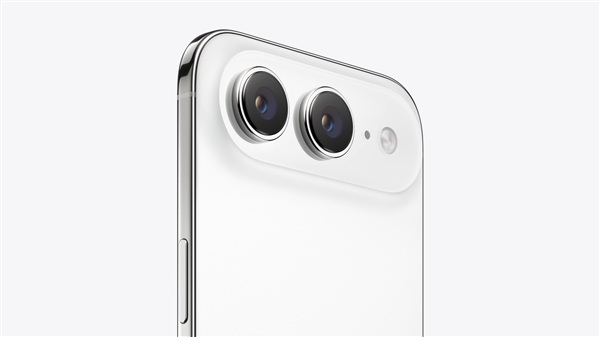
- iPhone Air销量惨败 苹果不死心:Air 2已在路上
- 时间:2026-04-07
-
- 苹果手机抖音怎么关闭IP地址显示
- 时间:2026-04-07
-
- 保卫向日葵甘蔗和苹果怎么获得
- 时间:2026-04-07
-
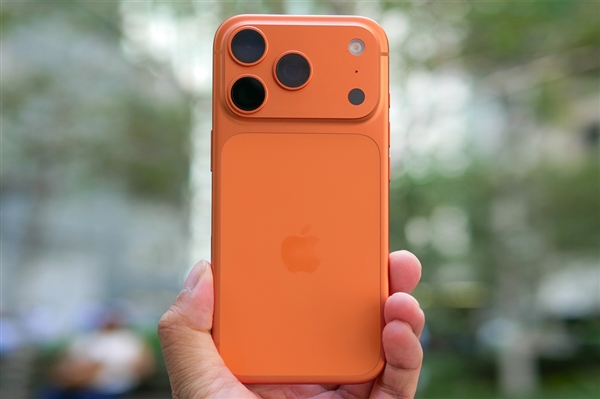
- 涨疯了!安卓下一代Ultra冲击万元档:价格追平iPhone 18 Pro Max
- 时间:2026-04-04
-
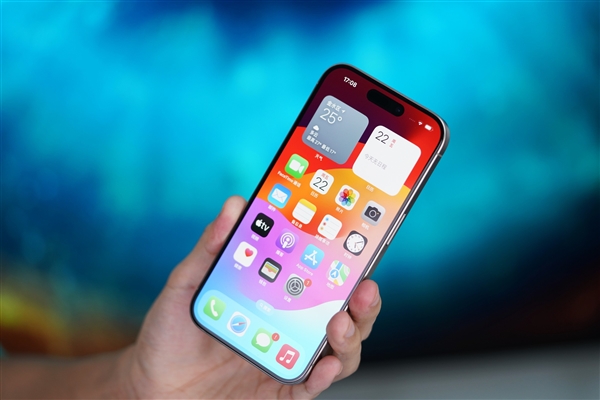
- 工信部:有攻击者利用苹果iPhone、iPad漏洞实施网络攻击!
- 时间:2026-04-03
-

- Safari浏览器怎么设置无痕浏览 开启苹果浏览器隐私模式【教程】_果粉控
- 时间:2026-04-03

精选合集
更多大家都在玩



大家都在看
更多-

- 搞笑的网名女生极简冷酷(精选100个)
- 时间:2026-04-07
-

- 高德地图怎么查看未来天气-高德地图如何查看未来天气情况
- 时间:2026-04-07
-
- 曼哈顿音响怎么设置WiFi连接?
- 时间:2026-04-07
-

- 逆水寒庄园设计布局指南 打造独一无二的庄园空间
- 时间:2026-04-07
-

- 幻想少女公会恶意破韧冰邪神玩法搭配
- 时间:2026-04-07
-

- 浩取名网名搞笑女生名字(精选100个)
- 时间:2026-04-07
-
- 网络热词认真你就输了是什么意思
- 时间:2026-04-07
-

- openclaw小龙虾AI养成指南如何做
- 时间:2026-04-07