Acrobat使用朗读功能的具体操作
时间:2026-02-06 | 作者: | 阅读:0Acrobat使用朗读功能的具体操作

1、首先,打开一个的Adobe Acrobat的进入到了该界面当中,打开pdf的文件。
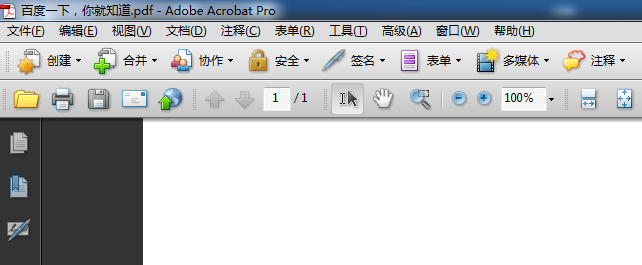
2、点击了的Adobe Acrobat的菜单中的视图菜单。
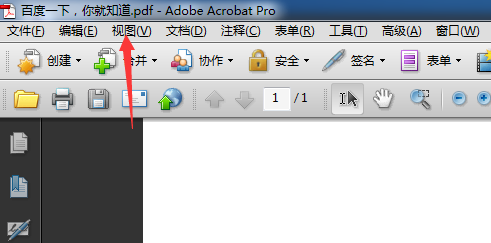
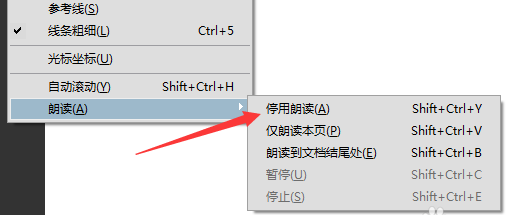
3、点击了视图的菜单之后,弹出了下拉菜单选中为朗读的选项。

4、点击了朗读的选项之后,弹出了下一级菜单选中为启用朗读的选项。
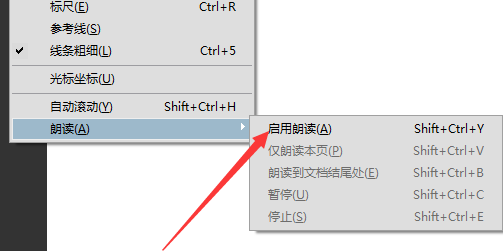
5、然后进行点击下一级菜单中仅朗读本页的选项。
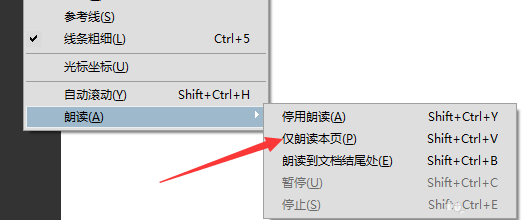
6、朗读完成之后,点击停用朗读的选项。
上面就是小编为大家带来的Acrobat使用朗读功能的具体操作,一起来学习学习吧。相信是可以帮助到一些新用户的。

来源:https://www.downza.cn/xy/17020.html
免责声明:文中图文均来自网络,如有侵权请联系删除,心愿游戏发布此文仅为传递信息,不代表心愿游戏认同其观点或证实其描述。
相关文章
更多-

- 黑桃A是什么意思梗
- 时间:2026-02-07
-

- 宝贝宝贝我们干一杯是什么歌
- 时间:2026-02-07
-

- 目前适合农村创业的项目有什么
- 时间:2026-02-07
-

- 重庆高风险区什么时候解除
- 时间:2026-02-07
-

- 他们朝我扔泥巴什么意思梗
- 时间:2026-02-07
-

- 聊城现在能正常出入吗?进出聊城最新规定
- 时间:2026-02-07
-

- 济南现在能正常进出吗?出入济南最新规定
- 时间:2026-02-07
-

- 江苏快递停运最新情况
- 时间:2026-02-07
精选合集
更多大家都在玩











大家都在看
更多-
- 走西口第40集剧情介绍
- 时间:2026-02-07
-

- 清柠昵称三个字男生网名(精选100个)
- 时间:2026-02-07
-
- 走西口第39集剧情介绍
- 时间:2026-02-07
-

- 在管家婆中恢复账套的简单教程
- 时间:2026-02-07
-

- 《仁王3》前中期属性加点推荐 前中期怎么加点
- 时间:2026-02-07
-

- 燕云十六声PVP剑仙流打法怎么玩
- 时间:2026-02-07
-
- 走西口第38集剧情介绍
- 时间:2026-02-07
-

- 含有好寓意英文网名男生(精选100个)
- 时间:2026-02-07