Win10系统快速启动功能打开失败的详细处理教程
时间:2026-02-06 | 作者: | 阅读:0Win10系统快速启动功能打开失败的详细处理教程

1、按WIN+R调出运行对话框,然后输入 gpedit.msc 回车,打开策略组后依次展开【计算机配置】-【管理模板】-【系统】-【关机】,然后双击右侧的 “要求使用快速启动”,设置为“已启用”,如首图
2、用任务管理器可以简单测试是否成功,我们可以查看正常运行时间来查看是快速启动还是使用了休眠;

3、这时我们再打开电源管理,可以看到策略组中的设置已经替代了电源管理中的快速启动选项,在电源管理中快速启动为不可设置状态。


来源:https://www.downza.cn/xy/16291.html
免责声明:文中图文均来自网络,如有侵权请联系删除,心愿游戏发布此文仅为传递信息,不代表心愿游戏认同其观点或证实其描述。
相关文章
更多-

- 在kk键盘中设置手写的详细讲解
- 时间:2026-02-06
-

- 老人阳了一定要查血氧
- 时间:2026-02-06
-

- 给你俩窝窝什么意思
- 时间:2026-02-06
-

- 在oppor17中更换输入法的详细步骤
- 时间:2026-02-06
-

- 新冠决赛圈什么意思
- 时间:2026-02-06
-
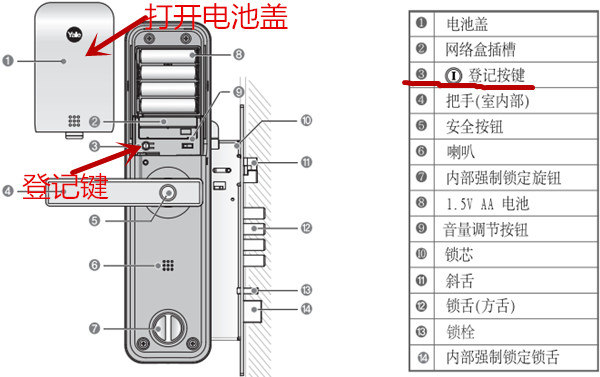
- yale指纹锁切换保安模式的详细步骤
- 时间:2026-02-06
-

- “乙类乙管”后防控措施有何不同
- 时间:2026-02-06
-

- oppor17忘记解锁密码怎么办?只需几步就搞定
- 时间:2026-02-06
精选合集
更多大家都在玩










大家都在看
更多-
- 猫和老鼠第5集剧情介绍
- 时间:2026-02-05
-
- 猫和老鼠第4集剧情介绍
- 时间:2026-02-05
-

- 有内涵有格调的网名男生(精选100个)
- 时间:2026-02-05
-
- 猫和老鼠第3集剧情介绍
- 时间:2026-02-05
-
- 猫和老鼠第2集剧情介绍
- 时间:2026-02-05
-
- 这样就能没有留恋地成佛了呢是什么意思
- 时间:2026-02-05
-
- 猫和老鼠第1集剧情介绍
- 时间:2026-02-05
-
- 神隐之子》停运公告
- 时间:2026-02-05