win7电脑蓝牙设备连接音箱的详细操作
时间:2026-02-06 | 作者: | 阅读:0win7电脑蓝牙设备连接音箱的详细操作
前提是Win7电脑内置了蓝牙功能,基本上是Win7笔记本电脑,我们需要检查蓝牙驱动是否正常安装。
鼠标右击计算机选择打开设备管理器,检查系统蓝牙驱动是否已安装和开启状态。
1、首先我们在桌面右下角找到蓝牙图标;如图所示:

2、如果找到蓝牙图标也可以设置将其图标显示出来。进入网络适配器设置,找到蓝牙图标,鼠标右击进入设置选项,勾选下方即可显示出来;如图所示:
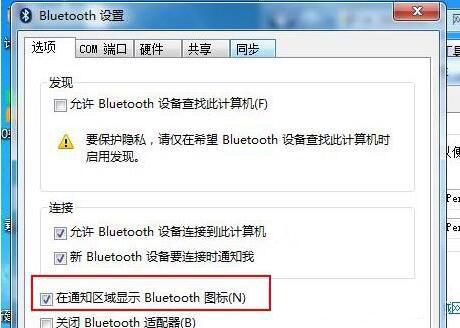
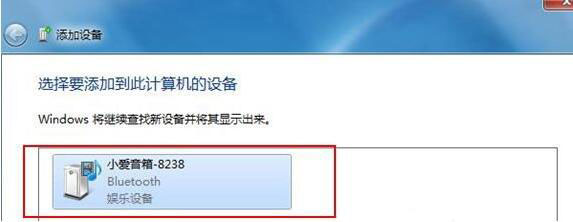
3、然后我们在蓝牙图标右击选择【显示蓝牙设备】,随后系统会自动检测到小米音箱mini设备;如图所示:
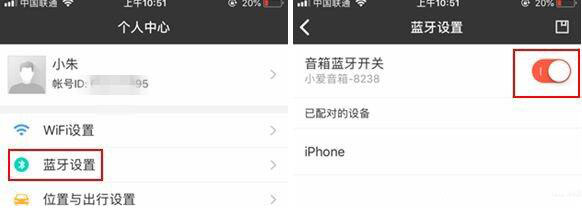
4、值得一提的是,小编忘记了一个前提条件,我们同样需要进入小米AI App应用--个人中心---蓝牙设置---打开蓝牙开关;如图所示:
5、接下来点击一下小爱音箱mini,系统会自动进入到正在配置设备状态;如图所示:

6、不出意外的是,基本上会配对成功,添加小爱音箱mini设备成功;如图所示:

7、接下来就是鼠标右击小爱音箱mini,选择高级操作--连接音频设备即可;如图所示:

8、最后一切配对连接都ok了,我们就可以打开电脑音乐播放软件播放音频了,当然了我们也会发现小AI App应用显示连接上电脑设备。如图所示:

上面就是小编为大家带来的win7电脑蓝牙设备连接音箱的详细操作教程,希望对大家能够有所帮助哦。

来源:https://www.downza.cn/xy/13882.html
免责声明:文中图文均来自网络,如有侵权请联系删除,心愿游戏发布此文仅为传递信息,不代表心愿游戏认同其观点或证实其描述。
相关文章
更多-

- 新冠头晕怎么缓解症状
- 时间:2026-02-06
-

- 在kk键盘中设置手写的详细讲解
- 时间:2026-02-06
-

- 老人阳了一定要查血氧
- 时间:2026-02-06
-

- 给你俩窝窝什么意思
- 时间:2026-02-06
-
- 在oppor17中更换输入法的详细步骤
- 时间:2026-02-06
-

- 新冠决赛圈什么意思
- 时间:2026-02-06
-
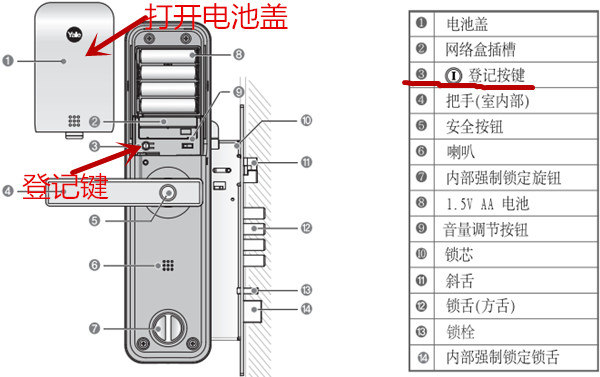
- yale指纹锁切换保安模式的详细步骤
- 时间:2026-02-06
-

- “乙类乙管”后防控措施有何不同
- 时间:2026-02-06
精选合集
更多大家都在玩










大家都在看
更多-
- 猫和老鼠第5集剧情介绍
- 时间:2026-02-05
-
- 猫和老鼠第4集剧情介绍
- 时间:2026-02-05
-

- 有内涵有格调的网名男生(精选100个)
- 时间:2026-02-05
-
- 猫和老鼠第3集剧情介绍
- 时间:2026-02-05
-
- 猫和老鼠第2集剧情介绍
- 时间:2026-02-05
-
- 这样就能没有留恋地成佛了呢是什么意思
- 时间:2026-02-05
-
- 猫和老鼠第1集剧情介绍
- 时间:2026-02-05
-
- 神隐之子》停运公告
- 时间:2026-02-05