win7系统回收站无法清空的详细处理教程
时间:2026-02-06 | 作者: | 阅读:0win7系统回收站无法清空的详细处理教程
方法一、重启资源管理器
很多时候,文件清不掉,是电脑系统暂时性的错误,只要重启一下资源管理器,就能清理了,具体方法如下:
1、先在任务栏右键,或同时按Ctrl+Alt+Del键调出任务管理器,选择“进程”选项卡,在进程列表中,找到Explorer.exe这个进程,右键,将其结束,会弹出确认框,按“结束进程”;如图所示:

2、结束Explorer.exe后,桌面会全部消失,只留下任务管理器,这时不要把任务管理器关了,直接点击“文件”下的“新建任务”菜单;如图所示:

3、弹出创建新任务窗口,在编辑框中输入Explorer或者Explorer.exe都行,然后按“确定”按钮,桌面又会重新显示出来,这时再去清理回收站,也许就能清理掉文件了。如图所示:

方法二、重置回收站大小
有时用重启资源管理器的方法无效,这时可以用重置一下回收站大小的方法试试,具体方法如下:
1、在回收站中空白处右键,选择菜单中的属性;如图所示:

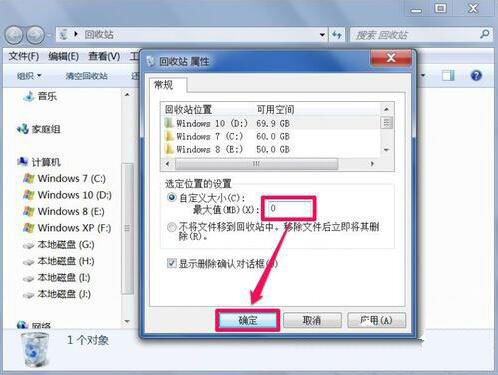
2、在回收站属性窗口,先选择一个磁盘,这个无法清除文件在哪个盘,就要选择哪个,然后在其下选择“自定义大小”这一项;如图所示:

3、把自定义大小这一项设置为0,然后按“确定”,关闭回收站,然后再打开回收站,再去清理这个文件,也许就能清理了,清理后,可再把回收站大小恢复成原来大小。如图所示:
上面就是小编为大家带来的win7系统回收站无法清空的详细处理教程,希望对大家能够有所帮助哦。

来源:https://www.downza.cn/xy/13359.html
免责声明:文中图文均来自网络,如有侵权请联系删除,心愿游戏发布此文仅为传递信息,不代表心愿游戏认同其观点或证实其描述。
相关文章
更多-

- 31省份新增5例死亡病例 均在北京
- 时间:2026-02-06
-

- 单管核酸结果一直不出是阳性吗
- 时间:2026-02-06
-
- 布洛芬为何一药难求
- 时间:2026-02-06
-

- 转阴后仍有症状怎么办
- 时间:2026-02-06
-

- 以岭药业称连花清瘟可与布洛芬联用
- 时间:2026-02-06
-

- “阳”了多久可以出门
- 时间:2026-02-06
-

- 现在快递物流还能走吗
- 时间:2026-02-06
-
- 森海塞尔PXC550耳机进行充电的步骤介绍
- 时间:2026-02-06
精选合集
更多大家都在玩










大家都在看
更多-
- 武松第40集剧情介绍
- 时间:2026-02-06
-
- 奥星热浪何时能下载
- 时间:2026-02-06
-

- 云之国绿原黑暗池塘洞穴宝箱怎么解谜
- 时间:2026-02-06
-

- 金的谐音梗网名男生(精选100个)
- 时间:2026-02-06
-
- 鲑鱼之乱是什么意思
- 时间:2026-02-06
-
- 星际战甲什么甲清图快
- 时间:2026-02-06
-
- 江南百景图的商栈怎么建
- 时间:2026-02-06
-

- 在蓉e行中查看违章图片的方法分享
- 时间:2026-02-06