妙用PS将模糊图片变清晰的方法分享
时间:2026-02-06 | 作者: | 阅读:0妙用PS将模糊图片变清晰的方法分享
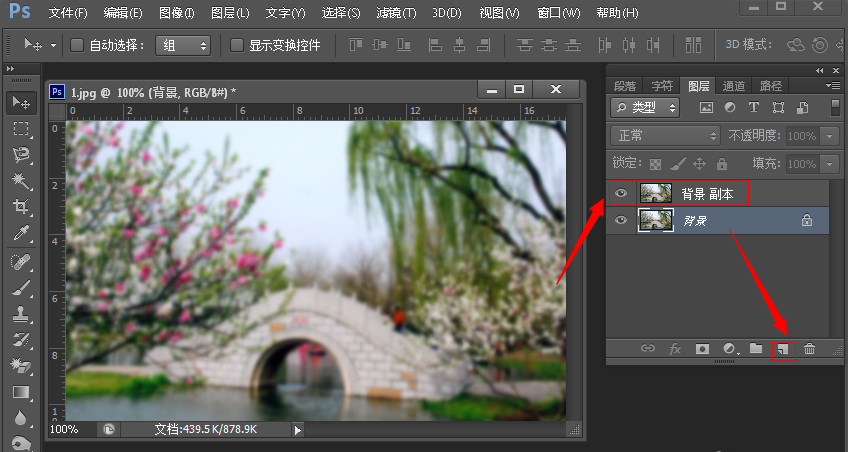
打开Photoshop,导入需要处理的图片,选中背景层,拖动至【新建图形按钮】上,复制出背景副本;
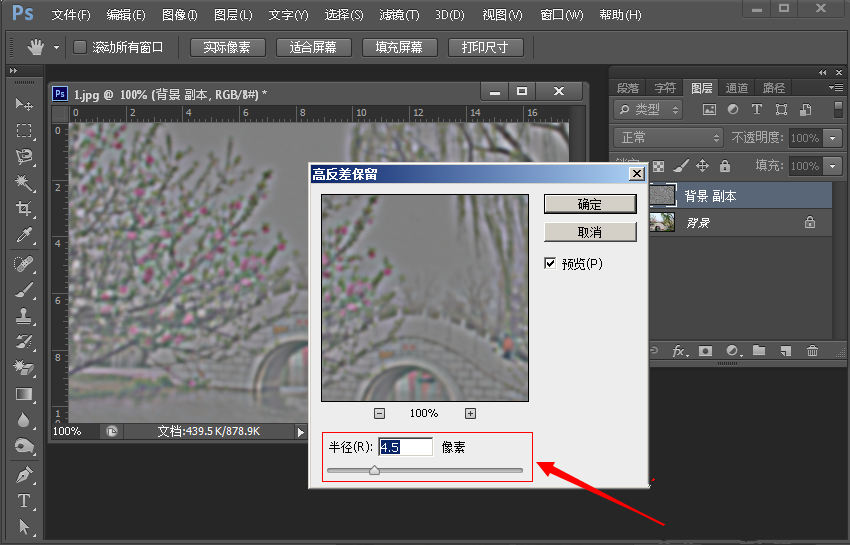
点击菜单栏的滤镜——其他——高反差保留,半径值根据图片情况来定,一般2到5左右;

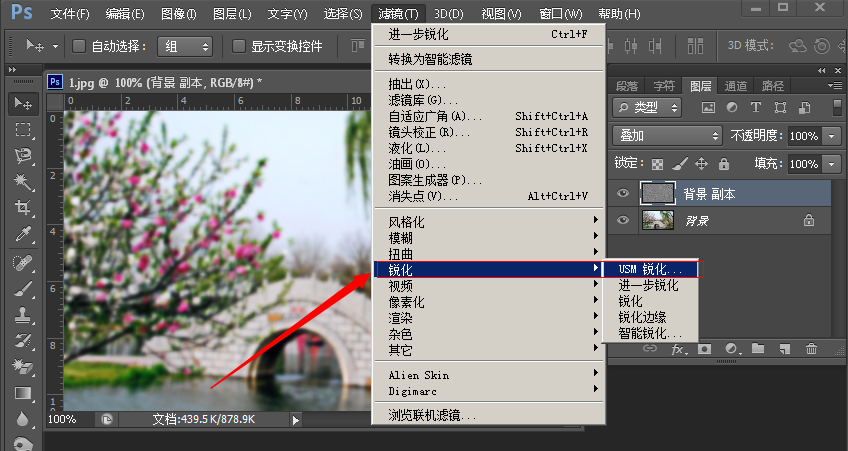
在图层面板中将图层混合属性更改为【叠加】;

点击菜单栏的滤镜——锐化——USM锐化,数值根据图片的情况来定;

点击菜单栏的图像——调整——亮度/对比度(亮度、对比度数值根据图片的情况自己来定),然后保存文件。


上文就是妙用PS将模糊图片变清晰的方法分享,希望可以帮助到你哦。

来源:https://www.downza.cn/xy/9067.html
免责声明:文中图文均来自网络,如有侵权请联系删除,心愿游戏发布此文仅为传递信息,不代表心愿游戏认同其观点或证实其描述。
相关文章
更多-
- 在PPT中将中文翻译成泰文的图文教程
- 时间:2026-02-06
-

- 稳赚不赔的三个生意卖什么不愁销路
- 时间:2026-02-06
-

- 外语通学生版使用的具体教程
- 时间:2026-02-06
-

- 菜鸟裹裹中为快递单增加备注的具体图文讲解
- 时间:2026-02-06
-

- 福建省各城市感染高峰进度
- 时间:2026-02-06
-
- faceu激萌清宫照拍摄图文讲解
- 时间:2026-02-06
-

- 小阳人什么时候传染力最强
- 时间:2026-02-06
-
- 在mix滤镜大师中修饰肌肉的方法讲解
- 时间:2026-02-06
精选合集
更多大家都在玩










大家都在看
更多-
- 武松第40集剧情介绍
- 时间:2026-02-06
-
- 奥星热浪何时能下载
- 时间:2026-02-06
-

- 云之国绿原黑暗池塘洞穴宝箱怎么解谜
- 时间:2026-02-06
-

- 金的谐音梗网名男生(精选100个)
- 时间:2026-02-06
-
- 鲑鱼之乱是什么意思
- 时间:2026-02-06
-
- 星际战甲什么甲清图快
- 时间:2026-02-06
-
- 江南百景图的商栈怎么建
- 时间:2026-02-06
-

- 在蓉e行中查看违章图片的方法分享
- 时间:2026-02-06