火狐浏览器怎么关闭更新提示
时间:2026-02-06 | 作者: | 阅读:0或许有的用户还不了解火狐浏览器怎么关闭更新提示,下面让心愿游戏为你解答这个问题吧,一起来看看吧!
火狐浏览器怎么关闭更新提示
1、用户在电脑桌面上找到火狐浏览器,接着用鼠标右键点击,在弹出来的右键菜单中,用户选择其中的打开文件所在的位置选项,如下图所示。

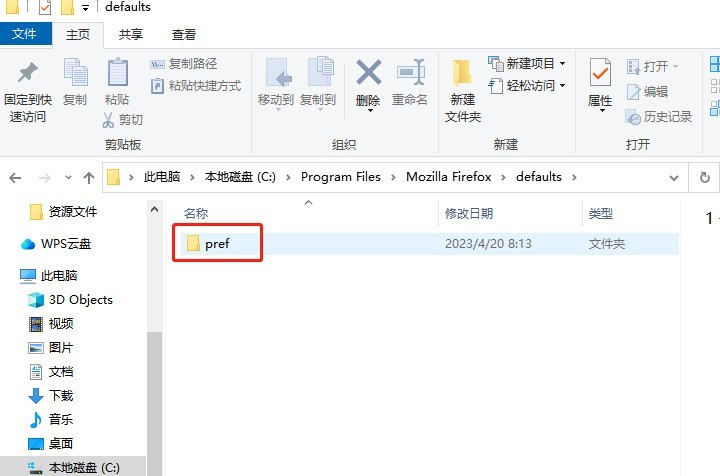
2、接着进入到火狐浏览器文件夹窗口中,用户双击其中的defaults文件,如下图所示。

3、页面方式切换,将会展示出defaults文件中的子文件pref,用户同样双击点击进入到文件中,如下图所示。
4、在展示出来的文件窗口中,用户需要找到并用右键点击channel-prefs.js文件,在弹出来的右键菜单中,用户选择打开方式选项,如下图所示。
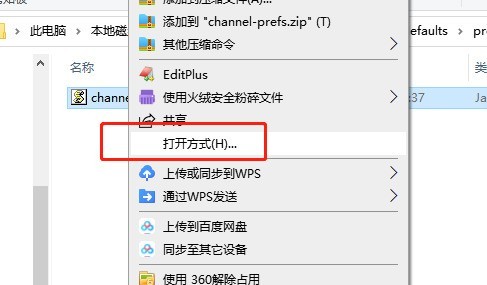
5、可以看到弹出来的打开方式窗口,用户在应用列表中找到并选中记事本,然后按下确定按钮,如下图所示。

6、如图所示,用户可以看到文件中的末尾处显示出来的pref("app.update.channel", "release");这一段代码,如下图所示。

7、用户需要将末尾代码更改为pref("app.update.channel", ""),如下图所示。
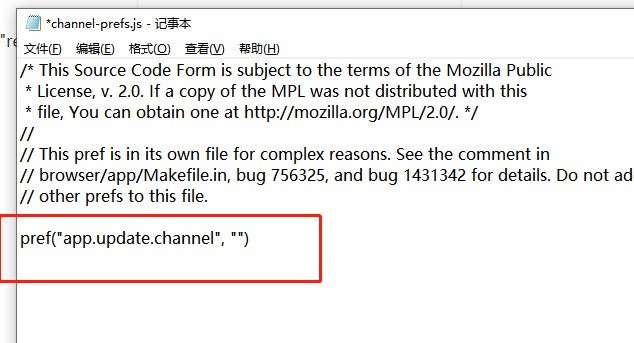
8.完成上述操作后,用户直接在记事本中按下ctrl+s快捷键保存下来并关闭该文档即可设置成功,用户再次打开火狐浏览器时,就不会弹出更新提示窗口了,如下图所示。

最后:以上是心愿游戏的小编为你收集的火狐浏览器怎么关闭更新提示,希望能帮助到小伙伴们,更多相关的文章请收藏心愿游戏

来源:https://soft.3dmgame.com/gl/10725.html
免责声明:文中图文均来自网络,如有侵权请联系删除,心愿游戏发布此文仅为传递信息,不代表心愿游戏认同其观点或证实其描述。
相关文章
更多-

- 火狐浏览器在线版入口官网一键直达使用指南
- 时间:2026-05-22
-

- 火狐浏览器防崩溃设置教程 恢复上一会话保持工作状态
- 时间:2026-05-22
-

- 火狐浏览器下载记录怎么删除 清理历史记录方法教程
- 时间:2026-05-22
-

- 火狐浏览器任务管理器开启与使用方法详解
- 时间:2026-05-22
-

- 火狐浏览器关闭下载完成提示音与动画的免打扰设置方法
- 时间:2026-05-22
-

- 火狐浏览器彻底清理Flash插件残留文件与组件
- 时间:2026-05-22
-

- 如何阻止火狐浏览器自动发送崩溃报告数据
- 时间:2026-05-22
-

- 火狐浏览器第三方插件配置备份与无损迁移指南
- 时间:2026-05-22
精选合集
更多大家都在玩




大家都在看
更多-

- 心灵之眼购买指南与渠道选择
- 时间:2026-05-22
-

- 燕云十六声绝嶂岭万事知任务全流程攻略
- 时间:2026-05-22
-

- 12.0.5奇袭贼装备优先级与属性选择指南
- 时间:2026-05-22
-

- 王牌战士天赋快速升级攻略与技巧详解
- 时间:2026-05-22
-

- 明日方舟终末地账号安全交易平台推荐
- 时间:2026-05-22
-

- 塑胶模具抛光方法与工艺流程详解
- 时间:2026-05-22
-

- Windows进程结束与新建操作指南
- 时间:2026-05-22
-

- 苹果手机如何下载安装粤翔云应用
- 时间:2026-05-22