在钉钉中给员工安排任务的具体步骤
时间:2026-02-06 | 作者: | 阅读:0在钉钉中给员工安排任务的具体步骤
1、首先我们打开生产力办公软件钉钉。找到我们想要安排任务的员工进入的聊天页面,然后点击右下角的小加号,如下图所示。

2、在打开的更多功能页面,我们调到左下角的任务图标,点击打开,如下图所示。

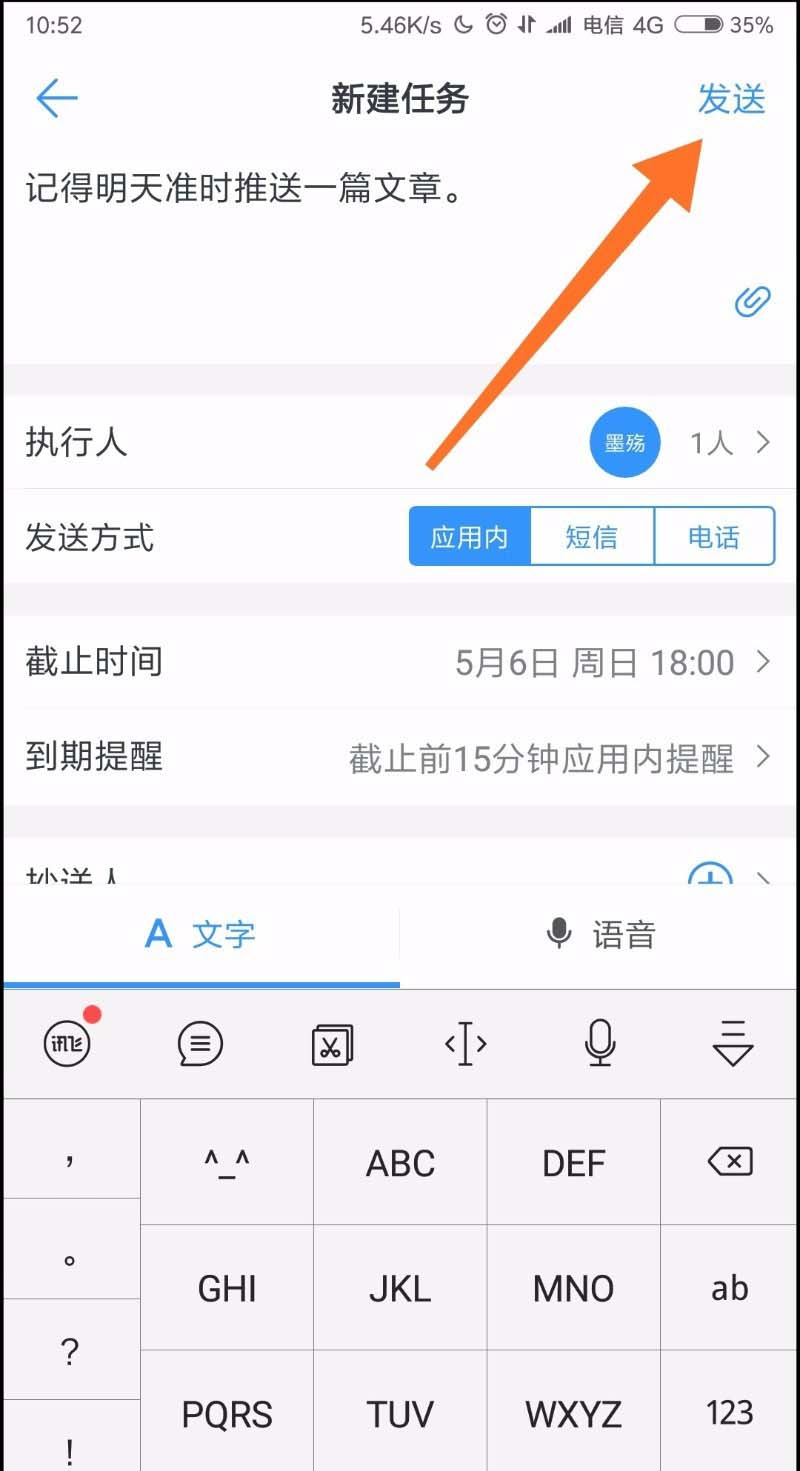
3、进入到任务安排页面之后,我们可以在上方输入任务的详细要求,如下图所示。

4、接着我们可以设置任务的截止完成时间,如下图所示。

5、所需要的内容填写完成以及设置完成之后,我们点击右上角的发布按钮即可,这样我们的员工就可以收到我们所安排的任务了,如下图所示。
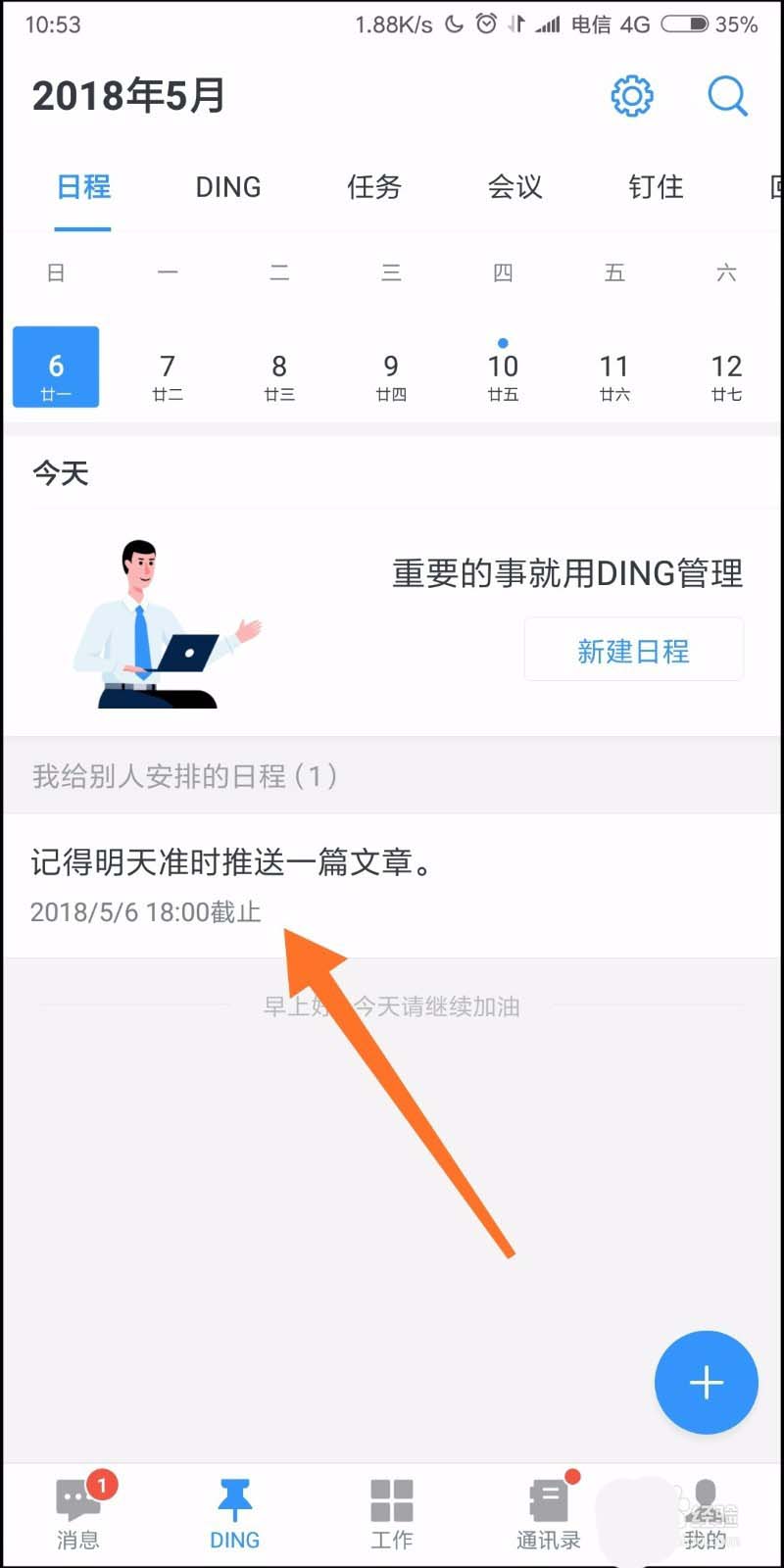
6、如果想要查看我们所安排的任务的话,我们可以在菜单定DING中就可以看到如下图所示。
上文就是在钉钉中给员工安排任务的具体步骤,希望对你有所帮助哦。

来源:https://www.downza.cn/xy/6975.html
免责声明:文中图文均来自网络,如有侵权请联系删除,心愿游戏发布此文仅为传递信息,不代表心愿游戏认同其观点或证实其描述。
相关文章
更多-

- 钉钉APP设置人脸识别登录的具体步骤
- 时间:2026-02-06
-
- 钉钉怎么加群入群聊
- 时间:2026-02-05
-
- 钉钉怎么改密码忘了原密码
- 时间:2026-02-05
-
- 钉钉怎么注销账号还可以重新注册吗
- 时间:2026-02-05
-
- 钉钉怎么请假流程
- 时间:2026-02-05
-
- 钉钉怎么更改管理员
- 时间:2026-02-05
-

- 钉钉总部大楼换悟空LOGO被调侃棒打飞书 网友:这波商战太朴实
- 时间:2026-02-05
-

- 钉钉TV版下载以及安装教程方法
- 时间:2026-02-03

精选合集
更多大家都在玩









大家都在看
更多-
- 武松第40集剧情介绍
- 时间:2026-02-06
-

- 奥星热浪何时能下载
- 时间:2026-02-06
-

- 云之国绿原黑暗池塘洞穴宝箱怎么解谜
- 时间:2026-02-06
-

- 金的谐音梗网名男生(精选100个)
- 时间:2026-02-06
-
- 鲑鱼之乱是什么意思
- 时间:2026-02-06
-
- 星际战甲什么甲清图快
- 时间:2026-02-06
-
- 江南百景图的商栈怎么建
- 时间:2026-02-06
-

- 在蓉e行中查看违章图片的方法分享
- 时间:2026-02-06