利用CorelDRAW制作抖音LOGO的小妙招
时间:2026-02-07 | 作者: | 阅读:0利用CorelDRAW制作抖音LOGO的小妙招
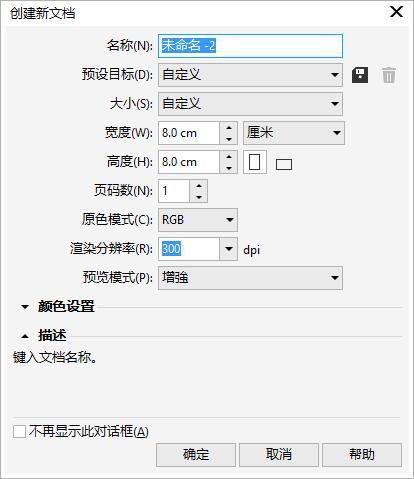
第一步:首先建个方形画布,大小自己掌握。
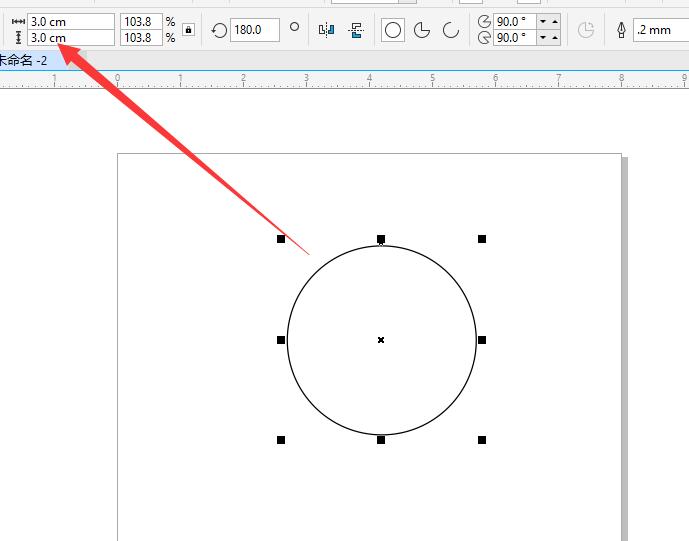
第二步:画一个3cm*3cm的正圆,然后原位复制一个选中修改尺寸1.5cm*1.5cm,就会得到下图效果。
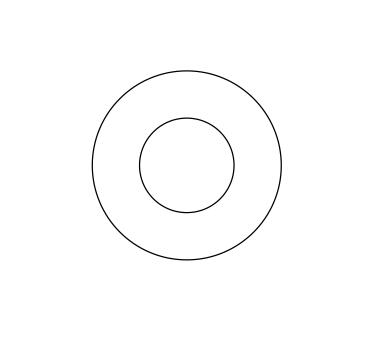
第三步:再画一个2.5cm*2.5cm的正圆,然后原位复制一个选中修改尺寸1cm*1cm,就会得到下图效果。
为什么要改成1cm是因为上下两个圆中间的距离以及后面连线的距离是要一样宽的。
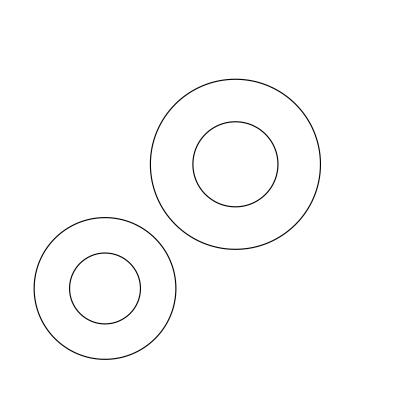
第四步:选中两个圆然后点击"移除前面对象"按钮,另外两个圆也是同样操作。
然后就是按照图上位置对好参考线


第五步:对照参考点使用"矩形工具"然后画一个连接上下圆的矩形,最后全选所有图形点击"合并"&&&&&&&&&
效果如下


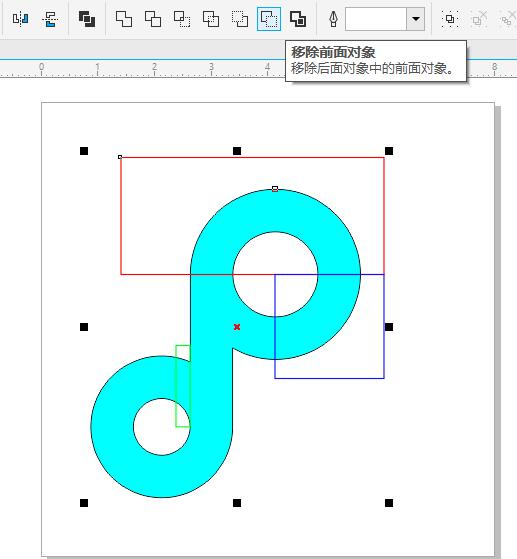
第五步:为了更清楚地区分要裁减掉的区域,下面我取消了参考线,加了主色调,并标注好1.2.3裁剪区域。

第六步:先给合并后的半成品logo加上颜色这样更好地区分,色值:R0、G255、B255(我用的RGB模式)。
然后先选中第一个裁剪区的矩形和logo,然后点击移除前面对象,后面2、3号裁剪区同步骤操作,
最后得到一下图形。

第七步:复制一个图形,然后摆放好合适的位置。前图层色值不变,
后图形色值修改填充为:R255、G24、B84
(抖音的准确色值应该不是这个,我比较懒不想去搜详细色值,所以自己用吸管工具吸的色号。)

第八步:选中两个图形然后点击"相交",再选中最上面的图层快捷键"shift+PgDn"向后移一层。
如下图↓


第八步:选中相交的区域图形填充为纯白色,然后选中所有图形去掉边框,logo差不多算是完成了。


第九步:先"Ctrl+G群组所有图形,然后画一个5CM*5CM的矩形图,填充黑色最后把四个角圆角值调到1CM,
按英文P键将黑色底图剧中到画布中间,同样再把logo居中到黑色底布中间,最后完成。

以上就是利用CorelDRAW制作抖音LOGO的小妙招,希望可以帮助到你哦,同时记得帮小编分享出去哈。

来源:https://www.downza.cn/xy/5656.html
免责声明:文中图文均来自网络,如有侵权请联系删除,心愿游戏发布此文仅为传递信息,不代表心愿游戏认同其观点或证实其描述。
相关文章
更多-

- 抖音小店30天自动过新手期吗
- 时间:2026-02-07
-

- 抖音上剪辑电影片段视频能赚钱吗
- 时间:2026-02-07
-
- 在抖音中申请自律委员会的图文教程
- 时间:2026-02-07
-

- 抖音世界杯活动入口在哪怎么参与
- 时间:2026-02-07
-

- 抖音这跟在大街上拉屎有什么区别是什么梗
- 时间:2026-02-07
-

- 抖音直播带货佣金怎么结算
- 时间:2026-02-07
-

- 抖音直播注意事项有哪些
- 时间:2026-02-07
-

- 抖音发布视频@好友的具体步骤
- 时间:2026-02-07
精选合集
更多大家都在玩











大家都在看
更多-
- 走西口第40集剧情介绍
- 时间:2026-02-07
-

- 清柠昵称三个字男生网名(精选100个)
- 时间:2026-02-07
-
- 走西口第39集剧情介绍
- 时间:2026-02-07
-

- 在管家婆中恢复账套的简单教程
- 时间:2026-02-07
-

- 《仁王3》前中期属性加点推荐 前中期怎么加点
- 时间:2026-02-07
-

- 燕云十六声PVP剑仙流打法怎么玩
- 时间:2026-02-07
-
- 走西口第38集剧情介绍
- 时间:2026-02-07
-

- 含有好寓意英文网名男生(精选100个)
- 时间:2026-02-07