Mac电脑设置固定IP地址的方法讲解
时间:2026-02-07 | 作者: | 阅读:0Mac电脑设置固定IP地址的方法讲解
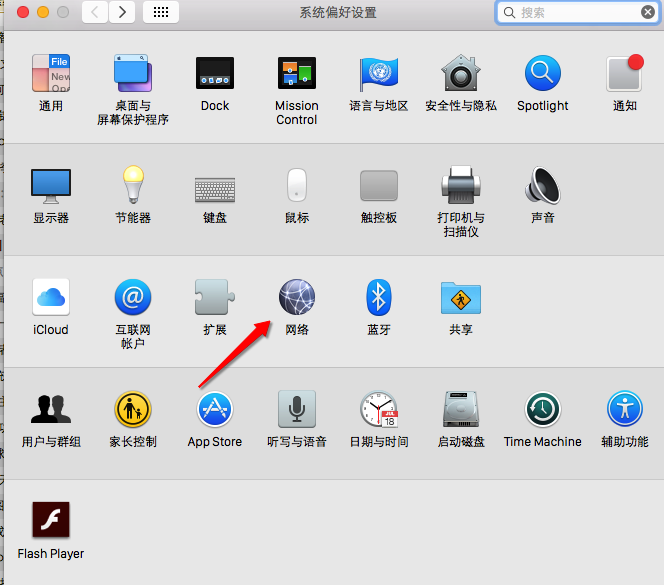
第一步、点击Mac桌面“系统偏好设置”图标

第二步、在打开的系统偏好设置界面,点击互联网和无线选项中的“网络”
第三步、在网络界面,点击“高级”,进入高级设置。

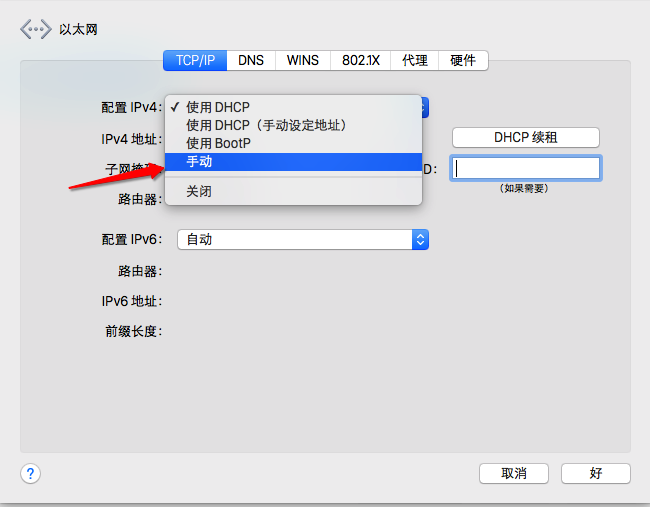
第四步、在以太网设置界面,在TCP/IP选项下,点击“配置IPv4”后面的箭头,选项中点击“手动”
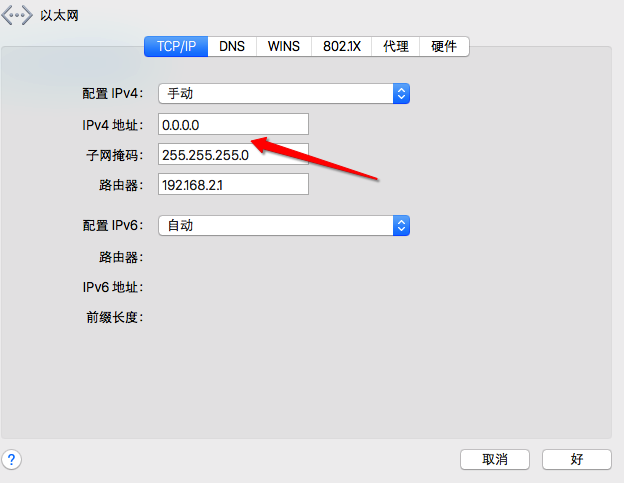
第五步、在IPv4选项处填入你所要用到的固定IP地址,点击“好”即可。
二、Mac电脑怎么设置DNS地址
在上面第四步中选择“DNS”选项卡,点击图中“+”号,填入需要用到的DNS地址,最后点击“好”即可。

以上就是Mac电脑设置固定IP地址的方法讲解,俗话说:看一遍不如做一遍,赶快动手试试看哦。

来源:https://www.downza.cn/xy/4091.html
免责声明:文中图文均来自网络,如有侵权请联系删除,心愿游戏发布此文仅为传递信息,不代表心愿游戏认同其观点或证实其描述。
相关文章
更多-

- vsco账号注册的步骤讲解
- 时间:2026-02-07
-

- 在多看阅读中下载小说的图文教程
- 时间:2026-02-07
-

- 你是懂xx什么意思梗
- 时间:2026-02-07
-

- 在扇贝口语app中进行跟读的图文教程
- 时间:2026-02-07
-

- 帽子戏法是什么意思?本届世界杯首个帽子戏法诞生
- 时间:2026-02-07
-

- oppo find x中私密保险箱位置的详细介绍
- 时间:2026-02-07
-

- 平安夜发多少红包给女朋友合适
- 时间:2026-02-07
-

- 连花清瘟涨价?以岭药业回应
- 时间:2026-02-07
精选合集
更多大家都在玩











大家都在看
更多-
- 武松第40集剧情介绍
- 时间:2026-02-06
-

- 奥星热浪何时能下载
- 时间:2026-02-06
-

- 云之国绿原黑暗池塘洞穴宝箱怎么解谜
- 时间:2026-02-06
-

- 金的谐音梗网名男生(精选100个)
- 时间:2026-02-06
-
- 鲑鱼之乱是什么意思
- 时间:2026-02-06
-

- 星际战甲什么甲清图快
- 时间:2026-02-06
-
- 江南百景图的商栈怎么建
- 时间:2026-02-06
-

- 在蓉e行中查看违章图片的方法分享
- 时间:2026-02-06