DirectX修复工具怎么更新DirectX?DirectX修复工具更新DirectX的方法
时间:2026-02-07 | 作者: | 阅读:0
DirectX修复工具怎么更新DirectX?DirectX修复工具更新DirectX的方法
一、确认当前系统中安装的DirectX版本
方法 1:使用 DirectX 诊断工具(dxdiag)
按下Win + R键,打开“运行”窗口。
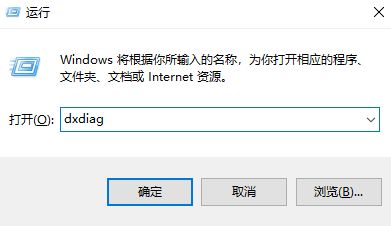
输入dxdiag并回车,打开DirectX 诊断工具。
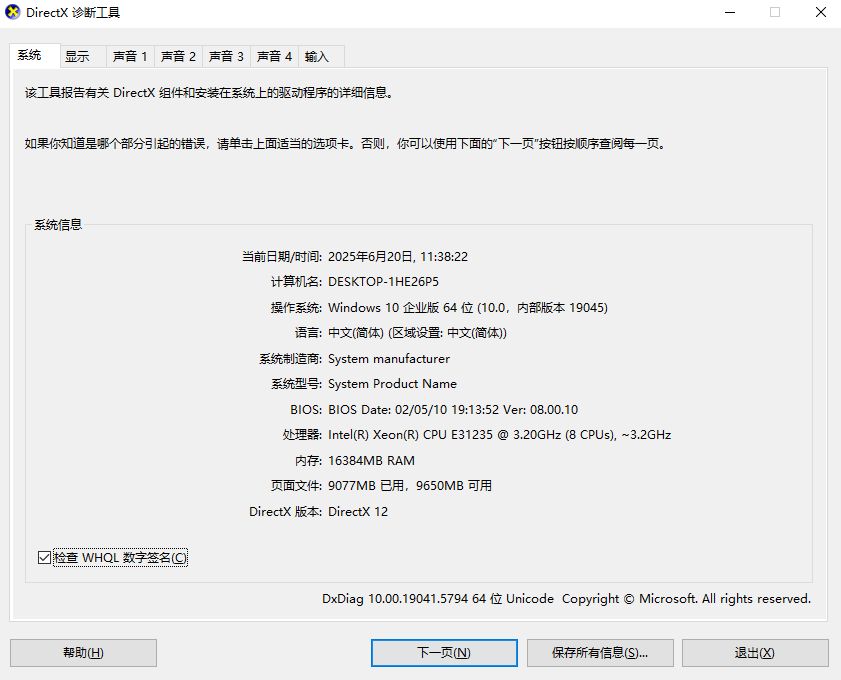
接着在“系统”选项卡中,查看“DirectX 版本”信息;在“显示”选项卡中,检查显卡是否支持当前 DirectX 版本。
方法 2:通过命令提示符
以管理员身份打开命令提示符。

输入以下命令并回车:dxdiag /t
系统会生成一个包含 DirectX 信息的文本文件(如dxdiag.txt),您可以通过该文件查看详细信息。
二、更新DirectX
方法 1:通过 Windows 更新自动更新(适用于 Windows 10/11)
按下Win + I键,进入“设置”页面。

选择“Windows 更新”>“检查更新”。安装所有可用的更新,包括 DirectX 相关补丁。

更新完成后,重启电脑以使更改生效。
方法 2:手动下载并安装DirectX
在微软官方渠道或可信来源下载运行时安装包。

双击下载的安装程序,按照提示完成安装。安装过程中可能需要重启电脑。
方法 3:通过游戏平台更新
许多游戏平台会在安装或启动游戏时自动检测并更新 DirectX,如 Steam、Epic Games Launcher:
启动Steam 或 Epic Games Launcher游戏平台。
安装/更新游戏,游戏安装包中通常包含所需的 DirectX 组件。

如果检测到缺失或过时的 DirectX 文件,平台会提示您下载并安装。

来源:https://www.downza.cn/xy/184424.html
免责声明:文中图文均来自网络,如有侵权请联系删除,心愿游戏发布此文仅为传递信息,不代表心愿游戏认同其观点或证实其描述。
相关文章
更多-

- directx修复工具怎么用win10?directx修复工具用win10的方法
- 时间:2026-02-07
-

- directx修复工具怎么修复d盘?directx修复工具修复d盘的方法
- 时间:2026-02-07
-

- DirectX修复工具怎么修复DirectX错误?DirectX修复工具修复DirectX错误的方法
- 时间:2026-02-07
-

- DirectX修复工具怎么进行全面检测?DirectX修复工具进行全面检测的方法
- 时间:2026-02-07
-

- DirectX修复工具怎么查看修复记录?DirectX修复工具查看修复记录的方法
- 时间:2026-02-07
-
- directx修复工具怎么修复游戏?directx修复工具修复游戏报错的方法
- 时间:2026-02-07
-
- directx修复工具文件被占用怎么恢复
- 时间:2025-09-10
精选合集
更多大家都在玩












大家都在看
更多-

- 野王二字高级昵称男生网名(精选100个)
- 时间:2026-02-08
-
- 交白卷是什么意思
- 时间:2026-02-08
-

- word2007是什么?word2007怎么做表格?
- 时间:2026-02-08
-

- 粉色蔷薇是什么意思网络用语
- 时间:2026-02-08
-

- 热门网名四个字男生(精选100个)
- 时间:2026-02-08
-
- 网盘独家是什么意思
- 时间:2026-02-08
-

- word2007怎么用?word2007目录怎么自动生成?
- 时间:2026-02-08
-

- 接化发bgm是什么意思网络用语
- 时间:2026-02-08