hbuilder怎么用git 在HBuilder中使用Git的步骤
时间:2026-02-08 | 作者: | 阅读:0
hbuilder怎么用git 在HBuilder中使用Git的步骤
1.安装Git插件:
打开HBuilder,进入插件管理器。在搜索栏中输入“Git”,找到相关插件后点击“安装”。安装完成后,按照提示重启HBuilder以启用插件。

2.配置Git账号:
在HBuilder中,点击顶部菜单栏的“设置”选项。选择“Git”菜单,进入Git设置界面。在弹出的对话框中,输入你的Git用户名和邮箱地址。点击“确定”保存配置。
3.克隆远程仓库:
在HBuilder的导航栏,选择“文件”->“从Git中克隆”。在弹出的对话框中,输入你要克隆的仓库地址。选择一个本地目录作为克隆的目标路径。点击“确定”,HBuilder将开始克隆远程仓库。
4.提交更改:
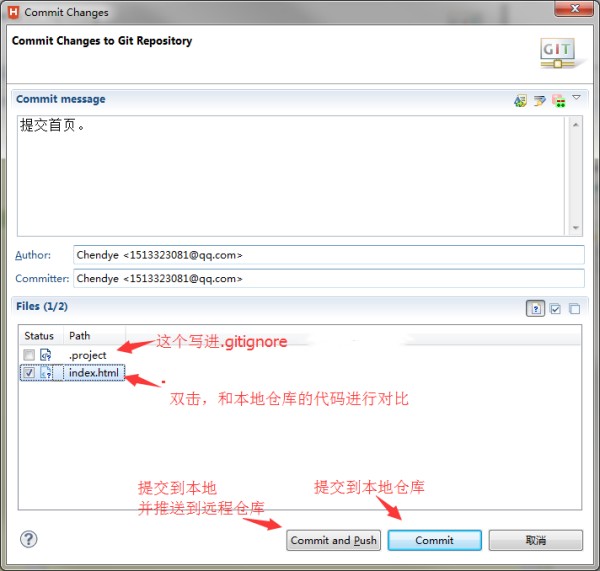
在导航栏选择“视图”->“Git”,打开Git面板。在Git面板中,可以看到当前仓库的分支情况和文件修改状态。选中你想要提交的文件,点击“提交”按钮。在弹出的对话框中,输入你的提交信息。点击“确认”,完成更改提交。
5.推送到远程仓库:
在完成提交后,点击Git面板上方的“推送”按钮。HBuilder将把本地的更改推送到远程仓库。
6.拉取远程更新:
在导航栏选择“视图”->“Git”,打开Git面板。点击“拉取”按钮,HBuilder将把远程仓库的更新拉取到本地。
7.创建和切换分支:
在Git面板中,点击上方的“分支”按钮。在弹出的分支面板中,可以选择“新建分支”来创建新分支。输入新分支的名称,选择合适的基准分支,点击“确定”创建。要切换分支,在分支列表中选择目标分支,点击“切换”按钮。

8.解决冲突:
在拉取或合并分支时,如果出现冲突,Git面板会提示冲突文件。选中有冲突的文件,点击“解决冲突”按钮。手动修改冲突部分,保存文件后,再次提交修改以解决冲突。


来源:https://www.downza.cn/xy/183951.html
免责声明:文中图文均来自网络,如有侵权请联系删除,心愿游戏发布此文仅为传递信息,不代表心愿游戏认同其观点或证实其描述。
相关文章
更多-

- hbuilder怎么导入项目 hbuilder导入项目的教程
- 时间:2026-02-12
-

- HBuilder怎么让文字换行 HBuilder让文字换行的方法
- 时间:2026-02-12
-

- 如何在HBuilder中添加图片 在HBuilder中添加图片的方法
- 时间:2026-02-08
-

- hbuilder接口执行异常
- 时间:2024-01-30
-

- hbuilder有多少种视图模式
- 时间:2024-01-30
-
- hbuilder居中代码
- 时间:2024-01-30
-
- hbuilder改变字体大小
- 时间:2024-01-30
-
- hbuilder调试基座下载
- 时间:2024-01-30
精选合集
更多大家都在玩
热门话题


大家都在看
更多-

- 简单可爱的男生英文网名(精选100个)
- 时间:2026-05-06
-

- 网名两个字惊艳男生霸气(精选100个)
- 时间:2026-05-06
-

- TEXTJOIN函数如何带分隔符合并文本?_新版合并【高效】
- 时间:2026-05-06
-

- Photoshop怎样抠取水流特效_动态模糊与蒙版结合【流体】
- 时间:2026-05-06
-

- MROUND函数如何按指定倍数舍入?_特殊取整【技巧】
- 时间:2026-05-06
-

- WPS如何启用拼写检查_WPS语法错误提示设置【操作】
- 时间:2026-05-06
-

- Photoshop怎么用魔棒工具抠图_选取纯色背景快速法【快速】
- 时间:2026-05-06
-

- 钉钉怎样查看我的企业信息_查看企业信息入口【查询】
- 时间:2026-05-06