雷电模拟器如何设置?雷电模拟器一键宏设置教程
时间:2026-02-08 | 作者: | 阅读:0
雷电模拟器一键宏设置指南:
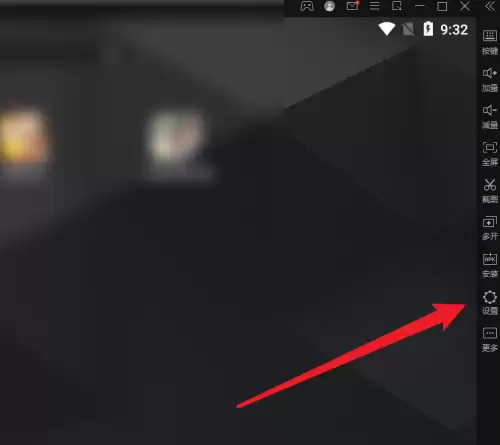
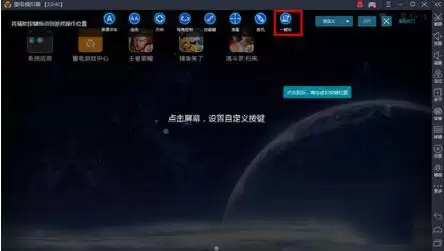
1.找到一键宏按钮:一键宏按钮位于按键设置界面的顶部,需要用户主动添加。

2.新建一键宏按键:点击添加后,会弹出一个编辑窗口,用户需在此输入宏指令。

3.获取坐标:使用模拟器的截图工具捕获屏幕图像,并用电脑的“画图”程序打开截图。将鼠标悬停在所需位置,屏幕左下角会显示该点的像素坐标,从而获得模拟器内各点的精确位置。

4.设置一键双指令:首先确定模拟器的分辨率,然后配置ondown(按键按下)和touch(触摸)指令,指定像素坐标。接着配置onup(按键松开)和touch(触摸)指令,完成双指令设置。

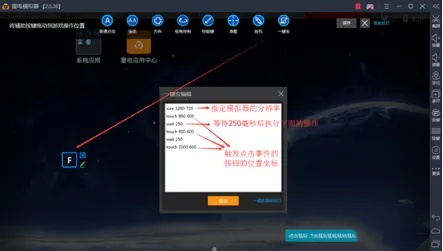
5.实现循环操作:通过长按宏按键,可以连续执行设定的指令序列,实现循环操作功能。
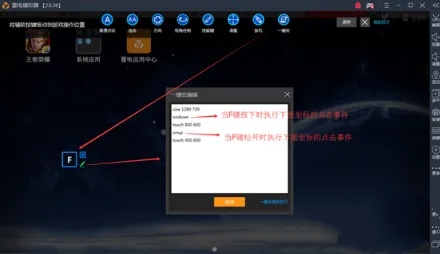
通过一键宏的设置,用户可以轻松实现一键连招、一键发言等高级功能,提升游戏体验。无论是需要快速执行的连击操作,还是复杂的宏指令输入,雷电模拟器都提供了直观的设置界面和丰富的教程支持,帮助用户快速掌握并享受更加便捷的游戏操作。

来源:https://www.downza.cn/xy/183908.html
免责声明:文中图文均来自网络,如有侵权请联系删除,心愿游戏发布此文仅为传递信息,不代表心愿游戏认同其观点或证实其描述。
相关文章
更多-
- 雷电模拟器卸载残留彻底清除方法
- 时间:2026-06-29
-

- 雷电模拟器退出全屏模式的完整操作方法
- 时间:2026-06-26
-
- 雷电模拟器连发功能设置教程
- 时间:2026-06-24
-
- 雷电模拟器磁盘空间不足扩容方法详解
- 时间:2026-06-24
-
- 雷电模拟器强制锁定横屏设置方法详解
- 时间:2026-06-24
-
- 雷电模拟器共享文件使用教程:电脑与模拟器互传文件详解
- 时间:2026-06-24
-
- 雷电模拟器一键宏设置教程与详细步骤指南
- 时间:2026-06-24
-
- 神武2手游电脑版下载安装教程与多开技巧
- 时间:2026-06-24
精选合集
更多大家都在玩
大家都在看
更多-

- 斗罗大陆诛邪传说炼药怎么玩
- 时间:2026-07-06
-

- 芒果浏览器开启深色模式护眼设置教程
- 时间:2026-07-06
-

- 彩虹浏览器隐私保护设置方法与安全指南
- 时间:2026-07-06
-

- 精灵联萌礼包码有哪些
- 时间:2026-07-06
-

- vivo浏览器自动填充验证码和智慧识屏功能怎么设置
- 时间:2026-07-06
-

- Safari省电模式保持高刷新率与帧率技巧
- 时间:2026-07-06
-

- 芒果浏览器怎样开启极速模式详细步骤教程
- 时间:2026-07-06
-

- 悟空浏览器如何关闭搜索框实时热点推荐底纹词
- 时间:2026-07-06