OneKey一键还原是什么?OneKey一键还原如何使用?
时间:2026-02-08 | 作者: | 阅读:0
如何使用OneKey一键还原?
1.下载并运行OneKey:首先下载OneKey一键还原软件,解压安装包后,双击运行OneKey程序。

2.备份系统:在OneKey界面,选择“备份系统”选项,选择C盘作为备份源。备份文件默认保存在硬盘最后一个分区的GHOST文件夹中。确认选择后,点击“确定”。

3.重启电脑:点击“是”以重启电脑,启动备份过程。

4.自动备份:系统重启后,OneKey会自动执行系统备份。在此期间,无需任何操作。
5.备份完成:备份完成后,系统会自动恢复到原来的操作系统。
6.查看备份文件:备份文件位于硬盘最后一个分区的GHOST文件夹中。在需要时,可以通过这些文件进行一键还原。
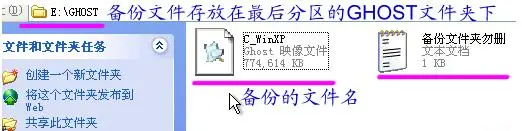
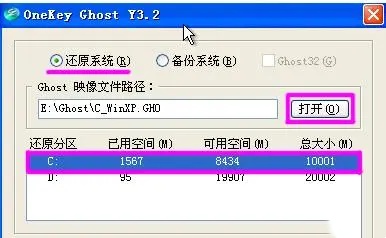
7.还原系统:若需还原系统,打开OneKey,选择“还原系统”并指向C盘。如需还原其他分区,点击“打开”并选择GHOST文件夹中的备份文件。确认后点击“确定”。
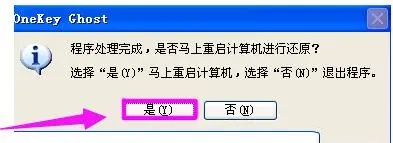
8.重启电脑:点击“是”以重启电脑,开始还原过程。
9.进入OneKey还原界面:系统重启后,自动进入OneKey还原界面。
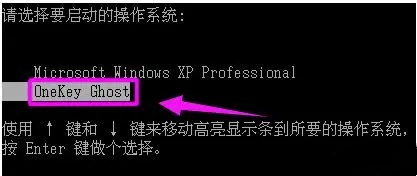
10.系统恢复:在OneKey的引导下,系统将自动恢复到备份时的状态。

OneKey一键还原工具提供了一种快速、简便的备份和还原操作系统的方法。通过简单的操作,用户可以确保系统在遇到问题时能够迅速恢复。这款工具的易用性和高效性使其成为维护电脑系统稳定性和数据安全性的有力助手。

来源:https://www.downza.cn/xy/183721.html
免责声明:文中图文均来自网络,如有侵权请联系删除,心愿游戏发布此文仅为传递信息,不代表心愿游戏认同其观点或证实其描述。
相关文章
更多-

- QQ音乐怎么样?qq音乐怎么转换mp3格式?
- 时间:2026-02-08
-

- QQ音乐有什么功能?怎么关闭qq音乐自动续费?
- 时间:2026-02-08
-

- QQ音乐有什么特色?网易云歌单怎么导入qq音乐?
- 时间:2026-02-08
-

- 完美解码是什么?完美解码怎么设置开机自动全屏播放?
- 时间:2026-02-08
-

- 完美解码有什么用?完美解码怎么使用实时字幕翻译?
- 时间:2026-02-08
-

- PSP模拟器是什么?psp模拟器怎么用?
- 时间:2026-02-08
-

- 美图淘淘是什么?美图淘淘怎么修改尺寸?
- 时间:2026-02-08
-

- 美图淘淘使用教程-美图淘淘可以添加水印吗?
- 时间:2026-02-08
精选合集
更多大家都在玩












大家都在看
更多-

- 野王二字高级昵称男生网名(精选100个)
- 时间:2026-02-08
-
- 交白卷是什么意思
- 时间:2026-02-08
-

- word2007是什么?word2007怎么做表格?
- 时间:2026-02-08
-

- 粉色蔷薇是什么意思网络用语
- 时间:2026-02-08
-

- 热门网名四个字男生(精选100个)
- 时间:2026-02-08
-
- 网盘独家是什么意思
- 时间:2026-02-08
-

- word2007怎么用?word2007目录怎么自动生成?
- 时间:2026-02-08
-

- 接化发bgm是什么意思网络用语
- 时间:2026-02-08