CORELDRAW12是什么?Coreldraw12如何将图片裁剪为想要形状?
时间:2026-02-08 | 作者: | 阅读:0
Coreldraw12如何将图片裁剪为想要形状?
1、打开在本站安装好的Coreldraw12软件,打开软件后,导入您要操作的图片。
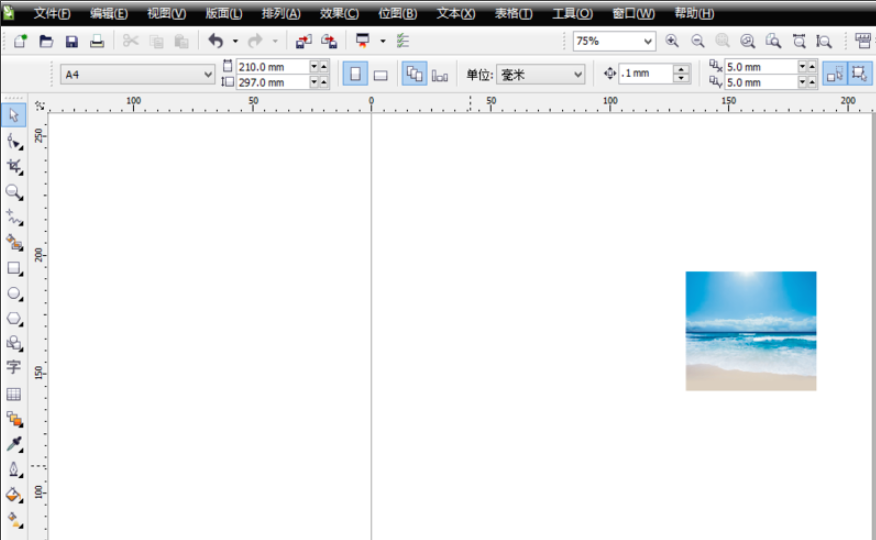
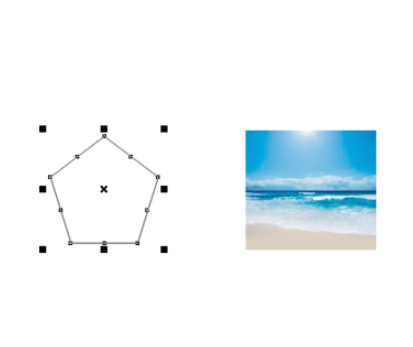
2、使用图形工具画出您要的形状,您可以自行画出您喜欢的图形。
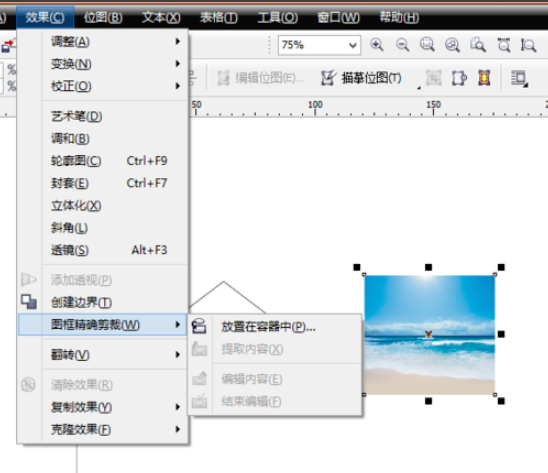
3、选中您导入的图片,点击Coreldraw12菜单栏中的【效果】选项,在弹出的选项中点击【图片精确裁剪】然后选择【放置容器中】。
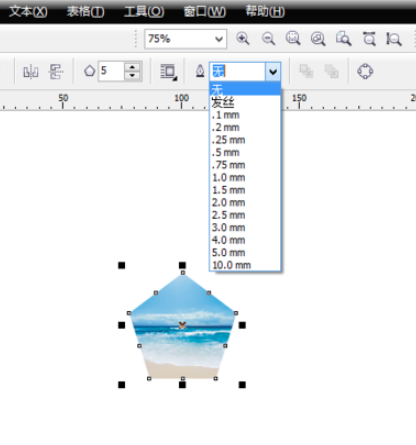
4、将箭头移动到形状上方并单击鼠标左键,图片就可以被裁剪为相应的形状。如果您想调整图片的边框,您可以点击轮廓宽度设置为【无】就可以了。

来源:https://www.downza.cn/xy/183521.html
免责声明:文中图文均来自网络,如有侵权请联系删除,心愿游戏发布此文仅为传递信息,不代表心愿游戏认同其观点或证实其描述。
相关文章
更多-

- 草图大师SketchUp怎么制作专用面板?草图大师SketchUp制作专用面板教程
- 时间:2026-02-10
-
- sai怎么画线稿?sai画线稿教程
- 时间:2026-02-10
-
- sai怎么让绘制的线条更平滑?sai让绘制的线条更平滑教程
- 时间:2026-02-10
-
- microsoft edge怎么打开数学求解器?microsoft edge打开数学求解器方法
- 时间:2026-02-10
-
- 百度网盘怎么锁定网盘?百度网盘锁定网盘教程
- 时间:2026-02-10
-

- access创建分割窗体和空白窗体的方法步骤
- 时间:2026-02-10
-
- 蜘蛛纸牌怎么更改游戏难度?蜘蛛纸牌更改游戏难度方法
- 时间:2026-02-10
-

- access数据表怎么设置字体颜色
- 时间:2026-02-10
精选合集
更多大家都在玩










大家都在看
更多-

- 三角洲行动有什么载具
- 时间:2026-02-10
-

- 暖意古文网名大全男生(精选100个)
- 时间:2026-02-10
-

- 福昕PDF编辑器如何将PDF转换成PPT?福昕PDF编辑器将PDF转换成PPT教程
- 时间:2026-02-10
-

- 三角洲行动红狼榴弹炮怎么用
- 时间:2026-02-10
-
- 米哈游:终止与上海市汇业律师事务所的一切合作关系
- 时间:2026-02-10
-
- 淘宝春节领现金活动在哪里?
- 时间:2026-02-10
-

- “爱马仕橙”iPhone 17 Pro助苹果终结三年销售颓势,中国市场猛增38%
- 时间:2026-02-10
-

- 双字重复网名男生霸气(精选100个)
- 时间:2026-02-10