MSI Afterburner是什么?MSI Afterburner怎么显示帧数?
时间:2026-02-08 | 作者: | 阅读:0
关于如何在MSI Afterburner中显示帧数:
1.启动软件并进入设置界面:首先,启动MSI Afterburner,随后在界面上寻找并点击齿轮形状的图标,以此进入软件的详细设置菜单。

2.启用帧率监控:在设置菜单中,定位至“监控”选项区域。在这里,您需要找到与“帧率”相关的设置项,并确保其已被勾选激活,以便软件能够捕捉并显示这一关键数据。

3.自定义帧率显示位置:根据个人偏好,您可以通过调整设置来改变帧率信息在屏幕上的显示位置,确保其在游戏或应用运行时既不会遮挡重要画面,又能轻松查看。
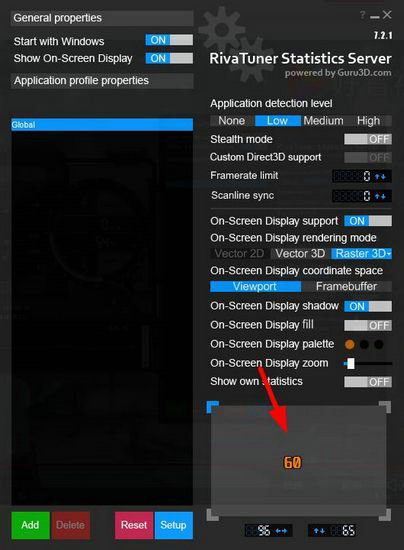
4.整合其他监控数据并享受优化体验:在配置好帧率显示后,结合之前可能已设置的CPU、GPU等其他硬件监控数据,您将能够在游戏中享受到更加直观、全面的性能反馈。示例图展示了这一优化显示效果,让性能监控变得既美观又实用。
只需在监控设置中轻松开启帧率显示功能,并根据个人需求微调其显示样式与位置,即可在游戏或性能测试中实时获取到宝贵的帧率数据,为您的硬件性能调优提供有力支持。这一功能无疑为追求极致性能体验的玩家和硬件爱好者们带来了前所未有的便利与乐趣。

来源:https://www.downza.cn/xy/183501.html
免责声明:文中图文均来自网络,如有侵权请联系删除,心愿游戏发布此文仅为传递信息,不代表心愿游戏认同其观点或证实其描述。
相关文章
更多-

- MSI Afterburner是什么?msi afterburner监控怎么开?
- 时间:2026-02-13
-
- MSI Afterburner(微星显卡超频工具)使用操作
- 时间:2026-02-11
-

- msi afterburner怎么安装 msi afterburner安装教程
- 时间:2026-02-11
-

- msi afterburner怎么傻瓜式超频 msi afterburner超频显卡教程
- 时间:2026-02-11
-
- MSI Afterburner怎么对显卡超频?MSI Afterburner对显卡超频的方法
- 时间:2026-02-10
-

- MSI Afterburner是什么?MSIAfterburner游戏中看CPU温度的方法
- 时间:2026-02-08
精选合集
更多大家都在玩
大家都在看
更多-

- 魔法手游推荐
- 时间:2026-06-12
-

- 碧蓝航线主题在网易MuMu模拟器上的设置教程
- 时间:2026-06-12
-

- 奥特曼游戏合集
- 时间:2026-06-12
-

- 网易MuMu模拟器UI界面快捷键设置方法
- 时间:2026-06-12
-

- 网易MuMu模拟器护眼模式开启方法详解
- 时间:2026-06-12
-

- 网易MuMu模拟器隐藏按键操作指南
- 时间:2026-06-12
-

- 网易MuMu模拟器底部工具栏隐藏方法详解
- 时间:2026-06-12
-

- 明日之后MuMu模拟器主题设置与优化教程
- 时间:2026-06-12