Photoshop CS5是什么?Photoshop CS5怎么新建图层?
时间:2026-02-08 | 作者: | 阅读:0
Photoshop CS5怎么新建图层?
1.打开photoshop cs5,单击“文件”—“打开”命令,弹出“打开”对话框,在对话框中选择照片“示例”。
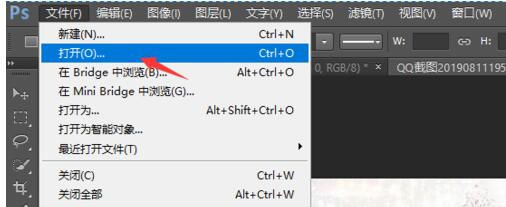
2.单击“打开”按钮,打开照片。

3.单击“图层”—“新建”—“图层”命令,弹出“新建图层”对话框。在对话框中设置图层的名称、颜色、模式和不透明度,这儿保持默认设置。

4.单击“确定”按钮。
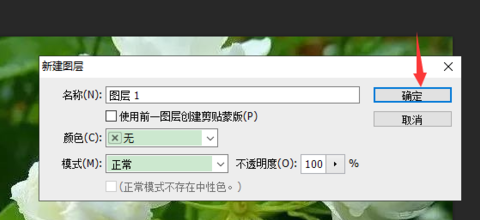
5.通过上述操作,我们就给照片新建了一个空白的图层“图层1”,此时能在“图层”面板中查看新建的图层。

在使用Photoshop CS5时,新建图层是一个基础且重要的操作。掌握这一技巧即可轻松创建一个新的空白图层,用于您的创作和编辑。

来源:https://www.downza.cn/xy/183342.html
免责声明:文中图文均来自网络,如有侵权请联系删除,心愿游戏发布此文仅为传递信息,不代表心愿游戏认同其观点或证实其描述。
相关文章
更多-

- Photoshop CS5是什么?photoshop cs5怎么载入素材?
- 时间:2026-02-08
-

- Photoshop CS5是什么?Photoshop cs5怎么图片铺满整个画面?
- 时间:2026-02-08
-
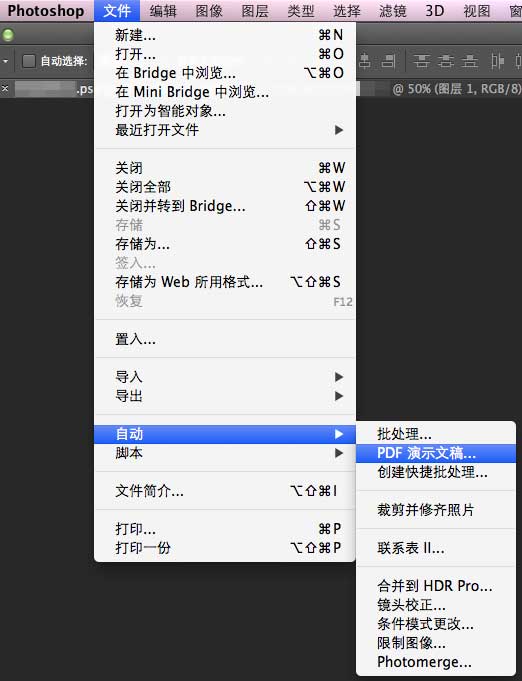
- photoshop CS5怎么将图片转换为PDF文件
- 时间:2025-09-06
精选合集
更多大家都在玩











大家都在看
更多-

- 野王二字高级昵称男生网名(精选100个)
- 时间:2026-02-08
-
- 交白卷是什么意思
- 时间:2026-02-08
-

- word2007是什么?word2007怎么做表格?
- 时间:2026-02-08
-

- 粉色蔷薇是什么意思网络用语
- 时间:2026-02-08
-

- 热门网名四个字男生(精选100个)
- 时间:2026-02-08
-
- 网盘独家是什么意思
- 时间:2026-02-08
-

- word2007怎么用?word2007目录怎么自动生成?
- 时间:2026-02-08
-

- 接化发bgm是什么意思网络用语
- 时间:2026-02-08