搜狗输入法怎么恢复系统词库?搜狗输入法恢复系统词库的方法
时间:2026-02-09 | 作者: | 阅读:0搜狗输入法怎么恢复系统词库搜狗输入法恢复系统词库的方法
1、首先右击桌面右下角状态栏中的"工具箱"选项,如下图所示。

2、接着在给出的选项框中选择"属性设置",如下图所示。

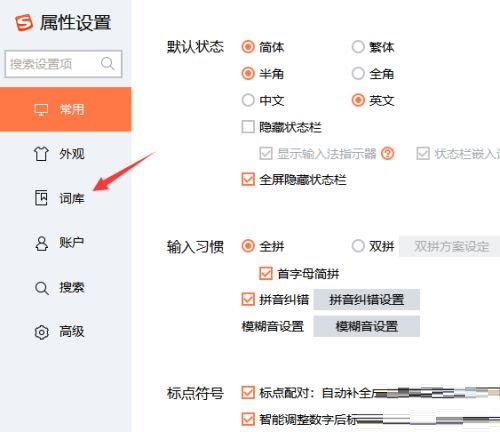
3、进入新界面后,点击左侧菜单栏中的"词库"选项卡,如下图所示。
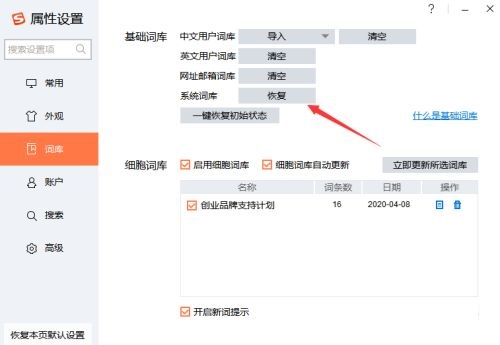
4、然后找到右侧中的"系统词库",点击"恢复"按钮就可以了,如下图所示。
上面就是小编为大家带来的搜狗输入法怎么恢复系统词库的全部内容,更多精彩教程尽在心愿游戏。

来源:https://www.downza.cn/xy/181906.html
免责声明:文中图文均来自网络,如有侵权请联系删除,心愿游戏发布此文仅为传递信息,不代表心愿游戏认同其观点或证实其描述。
相关文章
更多-

- 搜狗输入法自定义词库添加方法教程
- 时间:2026-06-20
-

- 搜狗输入法设置繁体字的详细方法
- 时间:2026-06-16
-

- 搜狗输入法电脑版手写字体颜色更改教程
- 时间:2026-06-15
-

- 搜狗输入法无法打字怎么办 解决方法与操作步骤详解
- 时间:2026-06-15
-

- 搜狗输入法皮肤模板更换图文教程
- 时间:2026-06-15
-

- 搜狗输入法手写功能开启与使用详细教程
- 时间:2026-06-15
-

- 搜狗输入法如何快速输入日期与时间
- 时间:2026-06-15
-

- 搜狗输入法快捷短语设置方法与高效使用技巧
- 时间:2026-06-15
精选合集
更多大家都在玩
大家都在看
更多-

- 植物大战僵尸2全植物获取攻略与解锁方法详解
- 时间:2026-06-20
-

- 植物大战僵尸2击杀鹦鹉技巧三招轻松通关
- 时间:2026-06-20
-

- 植物大战僵尸2通关攻略 巧用植物搭配轻松获胜
- 时间:2026-06-20
-

- 植物大战僵尸2西部第七关通关攻略与技巧详解
- 时间:2026-06-20
-

- 植物大战僵尸2绿色精华高效收集攻略
- 时间:2026-06-20
-

- 植物大战僵尸2机械牛打法攻略与通关技巧
- 时间:2026-06-20
-

- 植物大战僵尸2最强植物战力解析与实战排行
- 时间:2026-06-20
-

- 植物大战僵尸2西部关卡通关技巧与阵容推荐
- 时间:2026-06-20