剪映专业版如何添加灰调滤镜?剪映专业版添加灰调滤镜的方法
时间:2026-02-09 | 作者: | 阅读:0剪映专业版如何添加灰调滤镜剪映专业版添加灰调滤镜的方法
第一步:首先打开剪映专业版。
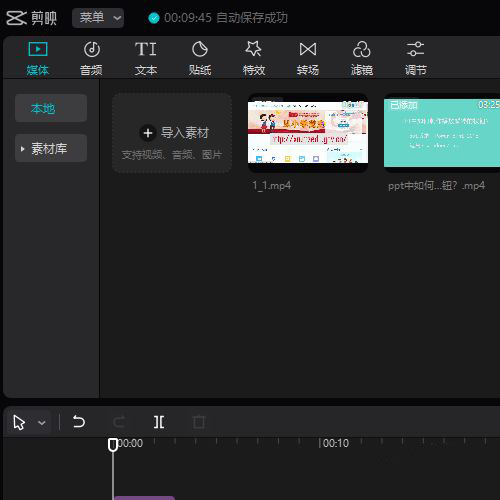
第二步:然后点击顶部的滤镜。

第三步:接着点击下方的质感菜单。

第四步:在右侧找到灰调的滤镜。

第五步:然后点击旁边的下载按钮。

第六步:下载完毕之后,点击加号。

第七步:最后灰调滤镜就添加到视频上去了。

上面就是小编为大家带来的剪映专业版如何添加灰调滤镜的全部内容,更多精彩教程尽在心愿游戏。

来源:https://www.downza.cn/xy/181455.html
免责声明:文中图文均来自网络,如有侵权请联系删除,心愿游戏发布此文仅为传递信息,不代表心愿游戏认同其观点或证实其描述。
相关文章
更多-

- 剪映封面设置后导出封面变化的原因分析
- 时间:2026-06-12
-

- 剪映专业版自动踩节拍功能使用教程
- 时间:2026-06-12
-

- 剪映如何制作剪纸风文字效果超详细步骤
- 时间:2026-06-12
-

- 剪映专业版横向拉幕转场效果添加教程
- 时间:2026-06-12
-

- 剪映抖动特效添加教程:轻松制作酷炫视频效果
- 时间:2026-06-11
-

- 剪映视频格式设置教程:MP4与MOV格式导出方法
- 时间:2026-06-11
-

- 剪映时间线放大操作步骤详解
- 时间:2026-06-11
-

- 剪映白色背景设置教程:轻松制作纯色视频画面
- 时间:2026-06-11
精选合集
更多大家都在玩
大家都在看
更多-

- 魔法手游推荐
- 时间:2026-06-12
-

- 碧蓝航线主题在网易MuMu模拟器上的设置教程
- 时间:2026-06-12
-

- 奥特曼游戏合集
- 时间:2026-06-12
-

- 网易MuMu模拟器UI界面快捷键设置方法
- 时间:2026-06-12
-

- 网易MuMu模拟器护眼模式开启方法详解
- 时间:2026-06-12
-

- 网易MuMu模拟器隐藏按键操作指南
- 时间:2026-06-12
-

- 网易MuMu模拟器底部工具栏隐藏方法详解
- 时间:2026-06-12
-

- 明日之后MuMu模拟器主题设置与优化教程
- 时间:2026-06-12