Adobe ReaderXI如何添加书签功能?Adobe ReaderXI添加书签功能的方法
时间:2026-02-09 | 作者: | 阅读:0Adobe ReaderXI如何添加书签功能Adobe ReaderXI添加书签功能的方法
第一步:首先打开Adobe ReaderXI,然后点击【视图】菜单,可以看到在【视图】菜单中并不存在标签相关,:

第二步:这个时候我们需要下载个有关于书签的js文件,下图就是小编下载好的文件【bookmark_page.js-1.0.zip】。

第三步:解压下载的文件,其中就是一个【bookmark_page.js】文件。

第四步:接着我们将这个下载的js文件复制到Adobe ReaderXI的安装目录下的【javascripts】目录下。

第五步:然后打开软件,点击【编辑】,然后点击【首选项】。

第六步:然后左侧树形目录点击【JavaScript】,右侧勾选【启用菜单项目JavaScrpt执行权限】,然后确定。

第七步:最后重启Adobe ReaderXI之后,再次点击【视图】菜单,就会看到相关书签的菜单了,然后就可以在Adobe Reader中使用书签的功能了。

上面就是小编为大家带来的Adobe ReaderXI如何添加书签功能的全部内容,更多精彩教程尽在下载之家。

来源:https://www.downza.cn/xy/181160.html
免责声明:文中图文均来自网络,如有侵权请联系删除,心愿游戏发布此文仅为传递信息,不代表心愿游戏认同其观点或证实其描述。
相关文章
更多-

- Adobe ReaderXI如何关闭悬浮窗口?Adobe ReaderXI关闭悬浮窗口的方法
- 时间:2026-02-09
-

- Adobe ReaderXI在哪查看历史记录?Adobe ReaderXI查看历史记录的方法
- 时间:2026-02-09
精选合集
更多大家都在玩










大家都在看
更多-
- 我哥我嫂第10集剧情介绍
- 时间:2026-02-09
-

- 内涵id网名男生和男生(精选100个)
- 时间:2026-02-09
-

- 魔兽世界启其明眸任务怎么完成
- 时间:2026-02-09
-

- 怪物猎人荒野巨戟龙铳枪怎么配装
- 时间:2026-02-09
-
- 我哥我嫂第8集剧情介绍
- 时间:2026-02-09
-

- 怎么调高lol的fps
- 时间:2026-02-09
-
- 我哥我嫂第6集剧情介绍
- 时间:2026-02-09
-
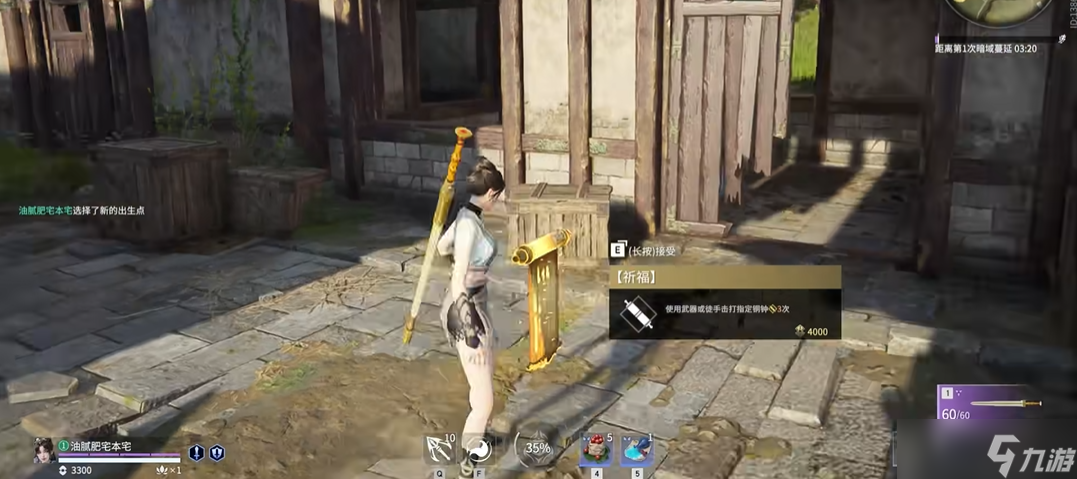
- 永劫无间火罗国任务在哪里在哪
- 时间:2026-02-09