pr cc2019怎么去除水印?pr cc2019去除水印的方法
时间:2026-02-09 | 作者: | 阅读:0pr cc2019怎么去除水印pr cc2019去除水印的方法
1、首先打开电脑中的pr cc2019软件并进入主页,如下图所示。

2、将想要去除水印的视频导入软件内,如下图所示。

3、按住alt键,然后向上拖动,如下图所示。
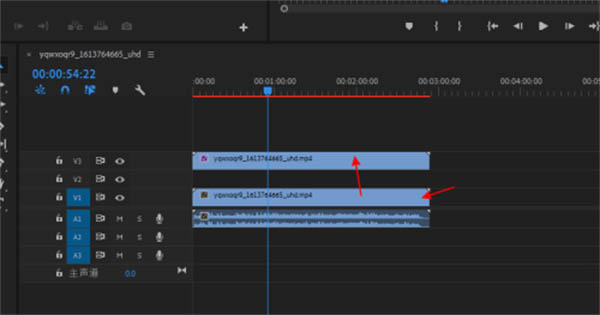
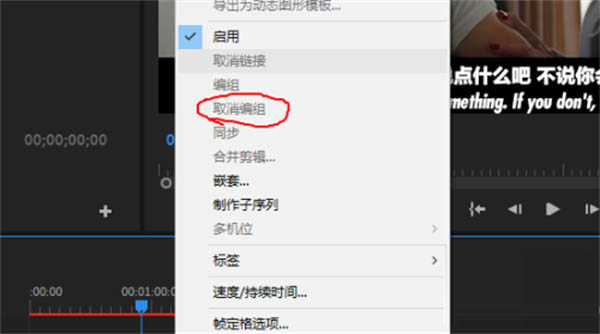
4、点击鼠标右键,然后选择弹出菜单中的取消编组选项,如下图所示。
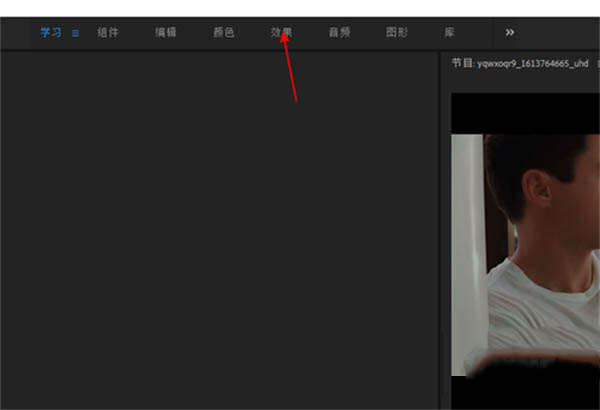
5、点击页面上方的效果标签,如下图所示。
6、在页面右侧选择中间值选项。
7、在中间值分类下方点击选中椭圆形,如下图所示。
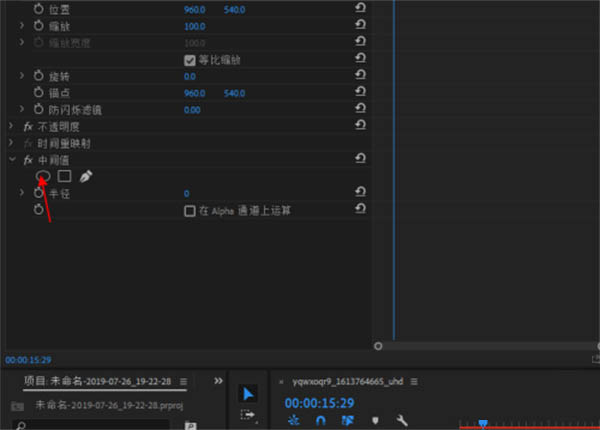
8、点击拖动椭圆形至视频水印内,然后设置半径与羽化值即可,如下图所示。
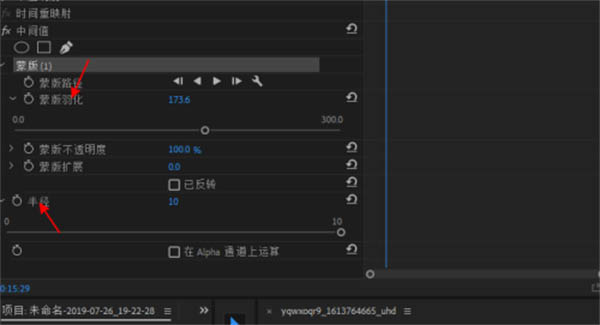
9、最后水印即可成功去除,如下图所示。

上面就是小编为大家带来的pr cc2019怎么去除水印的全部内容,更多精彩教程尽在下载之家。

来源:https://www.downza.cn/xy/180960.html
免责声明:文中图文均来自网络,如有侵权请联系删除,心愿游戏发布此文仅为传递信息,不代表心愿游戏认同其观点或证实其描述。
相关文章
更多-
- 生存33天合金斧技能书详细玩法攻略与技巧分享
- 时间:2026-02-09
-

- 星布谷地流星雨触发方法详解:快速解锁流星雨事件
- 时间:2026-02-09
-
- 加勒比帝国可乐获取途径详解:购买方式与常见渠道
- 时间:2026-02-09
-
- 穿越火线枪战王者贯杀射线玩法详解:技能机制、使用技巧与实战攻略
- 时间:2026-02-09
-

- 猎魔永恒手游毁灭者BOSS打法攻略:高效率通关技巧与阵容搭配
- 时间:2026-02-09
-
- 沙石镇时光助手储存箱升级位置与获取攻略
- 时间:2026-02-09
-
- 异环鉴定师职业转换指南:转行路径、技能要求与行业前景分析
- 时间:2026-02-09
-

- 奥星热浪与奥灯花的关系解析:两者是否存在关联
- 时间:2026-02-09
精选合集
更多大家都在玩










大家都在看
更多-
- 我哥我嫂第10集剧情介绍
- 时间:2026-02-09
-

- 内涵id网名男生和男生(精选100个)
- 时间:2026-02-09
-

- 魔兽世界启其明眸任务怎么完成
- 时间:2026-02-09
-
- 怪物猎人荒野巨戟龙铳枪怎么配装
- 时间:2026-02-09
-
- 我哥我嫂第8集剧情介绍
- 时间:2026-02-09
-

- 怎么调高lol的fps
- 时间:2026-02-09
-
- 我哥我嫂第6集剧情介绍
- 时间:2026-02-09
-
- 永劫无间火罗国任务在哪里在哪
- 时间:2026-02-09