FoxMail怎么设置自动回复邮件?FoxMail设置自动回复邮件的方法
时间:2026-02-09 | 作者: | 阅读:0FoxMail怎么设置自动回复邮件FoxMail设置自动回复邮件的方法
1、首先打开foxmail,如图所示。

2、进入后点击右上方三个点,如图所示。

3、点击工具选择-过滤器,如图所示。

4、点击上方的新建选项,如图所示。
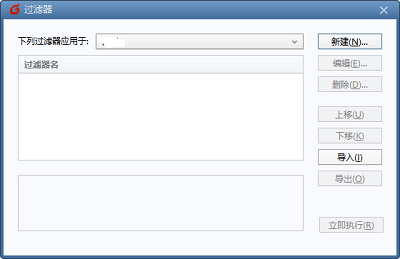
5、将名称设置为自动回复,执行时机设置为收取邮件时,条件设置为我在收件人中,如图所示。

6、将下方动作设置为自动回复,文本输入邮件已经收到(可自定义回复文本),如图所示。
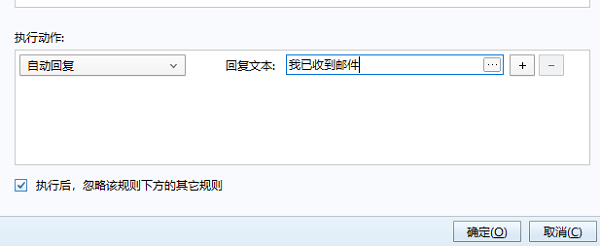
7、最后点击下方的立即执行完成,如图所示。

上面就是小编为大家带来的FoxMail怎么设置自动回复邮件的全部内容,更多精彩教程尽在心愿游戏。

来源:https://www.downza.cn/xy/180728.html
免责声明:文中图文均来自网络,如有侵权请联系删除,心愿游戏发布此文仅为传递信息,不代表心愿游戏认同其观点或证实其描述。
相关文章
更多-

- Foxmail中待办事项的设置方法
- 时间:2026-02-12
-

- Foxmail设置阅读收条的具体过程
- 时间:2026-02-12
-

- Foxmail将语言调为繁体的具体过程
- 时间:2026-02-12
-

- foxmail添加后续标志的操作教程
- 时间:2026-02-12
-

- foxmail使用格式刷的操作过程
- 时间:2026-02-12
-

- Foxmail进行远程管理的方法步骤
- 时间:2026-02-12
-

- foxmail接收不了邮件的处理方法
- 时间:2026-02-11
精选合集
更多大家都在玩

大家都在看
更多-

- 萌果大作战官网在哪下载 最新官方下载安装地址
- 时间:2026-04-10
-
- 全球顶级Agent框架!小米自研大模型MiMo接入Hermes Agent 限免两周
- 时间:2026-04-10
-
- 三角洲行动长弓溪谷空投点位原来在哪
- 时间:2026-04-10
-
- 心灵渡船手游怎么玩
- 时间:2026-04-10
-
- 惊爆 天下万象黄泉戾影玩法大,速来一探究竟
- 时间:2026-04-10
-
- 4.8mm轻薄机身 荣耀MagicPad 3 Pro 12.3英寸定档4月23日
- 时间:2026-04-10
-
- 原来魔兽世界凶猛恐惧山猫获取方法
- 时间:2026-04-10
-
- 魔兽世界12.0前夕增强萨天赋加点全解析
- 时间:2026-04-10