CorelDRAW2020怎么插入页面?CorelDRAW2020插入页面教程
时间:2026-02-09 | 作者: | 阅读:0CorelDRAW2020怎么插入页面CorelDRAW2020插入页面教程
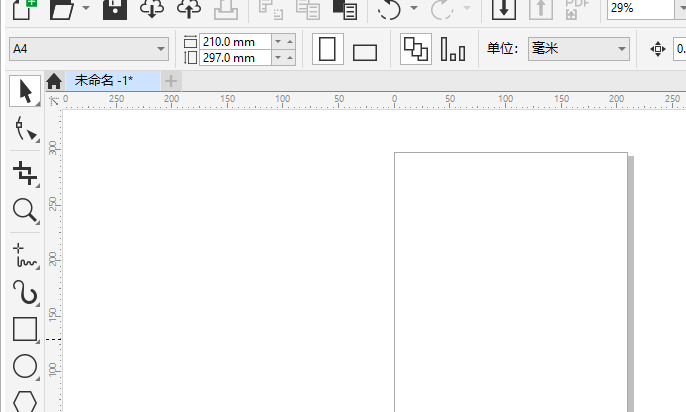
1、打开【CorelDRAW2020软件】,新建【空白文档】,如下图所示。
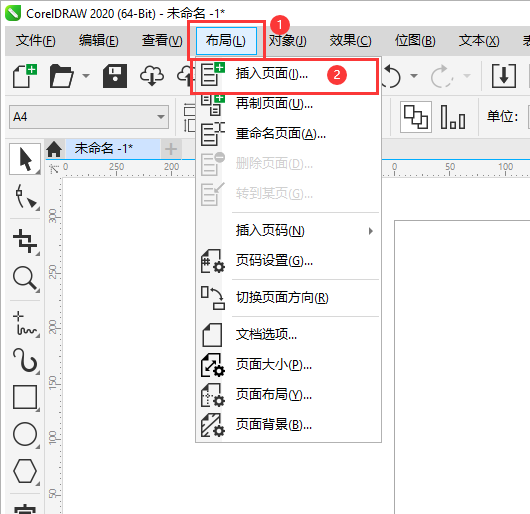
2、点击【布局】,点击【插入页面】,如下图所示。
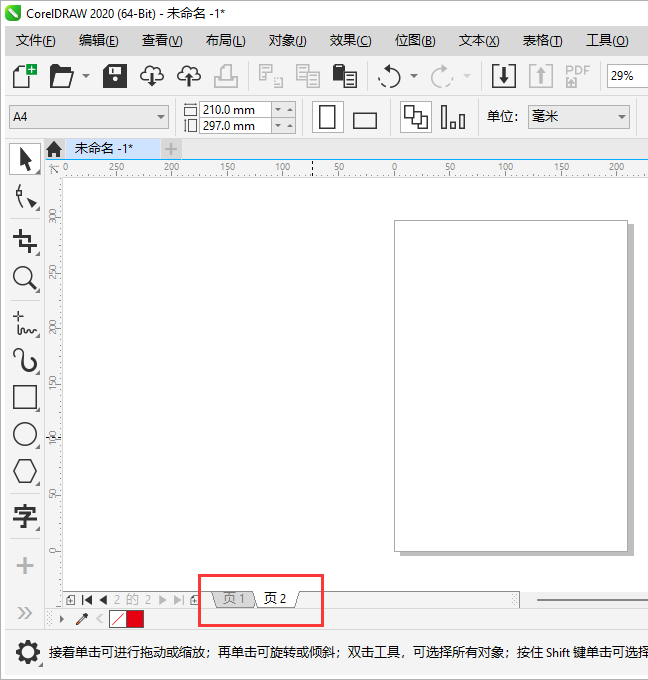
3、设置页码数:【1】,点击【之后】,选择【A4】,点击【OK】即可,如下图所示。

4、这样就插入了一页,如下图所示。
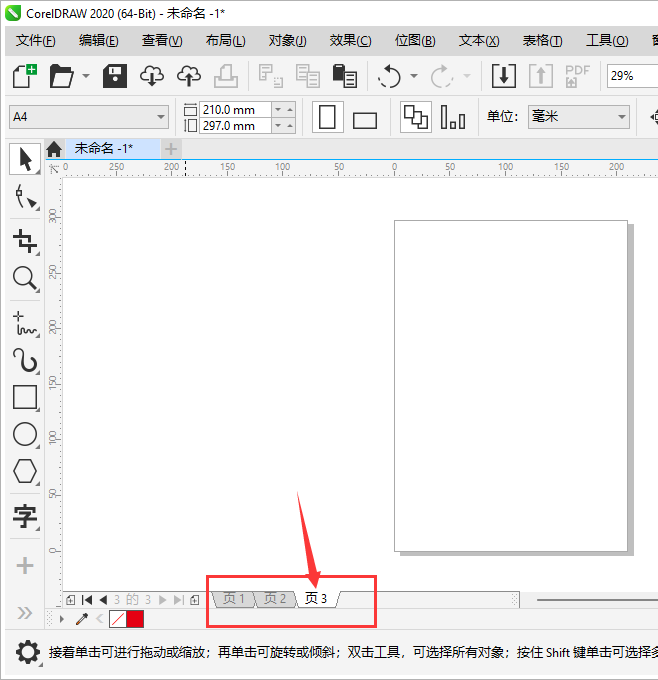
5、另一种方法,点击页1前面的加号,如下图所示。
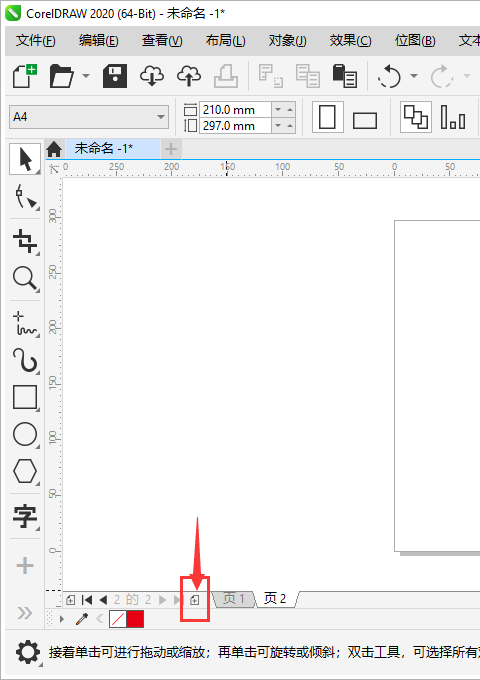
6、也可以插入一页,如下图所示。
上面就是小编为大家带来的CorelDRAW2020怎么插入页面的全部内容,更多精彩教程尽在心愿游戏。

来源:https://www.downza.cn/xy/180309.html
免责声明:文中图文均来自网络,如有侵权请联系删除,心愿游戏发布此文仅为传递信息,不代表心愿游戏认同其观点或证实其描述。
相关文章
更多-
- CDR最新版本的图框精确剪裁在哪里?CDR最新版本的图框精确剪裁位置介绍
- 时间:2026-02-10
-
- cdr文字粗糙边缘效果如何制作?cdr文字粗糙边缘效果制作方法
- 时间:2026-02-10
-
- cdr图框精确裁剪如何使用?cdr图框精确裁剪使用方法
- 时间:2026-02-10
-
- cdr怎么简笔画运输车?cdr简笔画运输车教程
- 时间:2026-02-10
-
- Coreldraw2020怎么设置羽化边缘效果?Coreldraw2020设置羽化边缘效果的方法
- 时间:2026-02-10
-
- CorelDraw2020如何设置透明度?CorelDraw2020设置透明度的方法
- 时间:2026-02-10
-
- CorelDraw2020怎么拖动图形边缘?CorelDraw2020拖动图形边缘的方法
- 时间:2026-02-10
-
- CorelDraw2020怎么导出图片?CorelDraw2020导出图片教程
- 时间:2026-02-10
精选合集
更多大家都在玩
大家都在看
更多-

- vivo浏览器横竖屏自动切换锁定设置方法
- 时间:2026-06-23
-

- 年热门免费高清正版漫画APP下载推荐
- 时间:2026-06-23
-

- 龙岛异兽起源废弃城堡在哪
- 时间:2026-06-23
-

- WPS Office缓存清理教程 快速释放存储空间
- 时间:2026-06-23
-

- 米家设备如何共享给家人使用详细教程
- 时间:2026-06-23
-

- Mac系统查看网卡MAC地址的详细步骤指南
- 时间:2026-06-23
-

- vivo浏览器收藏夹文件夹创建与分类管理方法
- 时间:2026-06-23
-

- 火狐浏览器阅读模式无法在图文新闻网站开启的原因
- 时间:2026-06-23