cad2010怎么安装?cad2010安装教程
时间:2026-03-02 | 作者: | 阅读:0cad2010怎么安装cad2010安装教程
1、右击解压CAD2010 64bit.zip,点击解压到CAD2010 64bit(如图所示)。

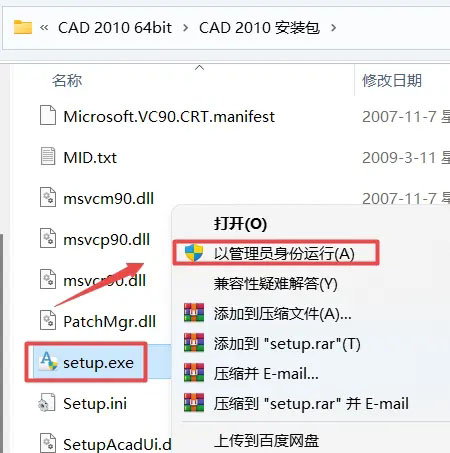
2、在文件中找到setup,右击以管理员身份运行(如图所示)。
3、点击安装产品(如图所示)。

4、然后勾选AutoCAD 2010与Autodesk Design Review 2010,点击下一步(如图所示)。

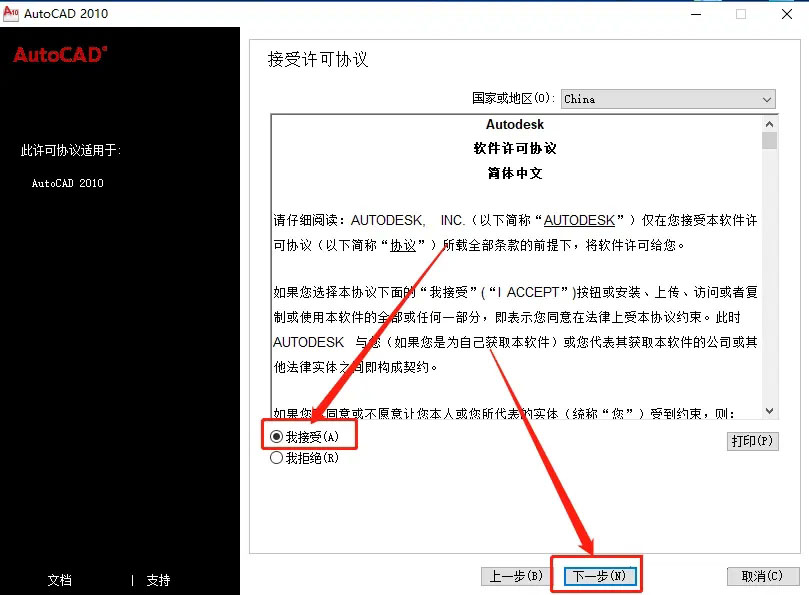
5、勾选我接受,点击下一步(如图所示)。
6、填充序列号与密钥信息,点击下一步(如图所示)。

7、如果要配置,就点击配置(如图所示)。

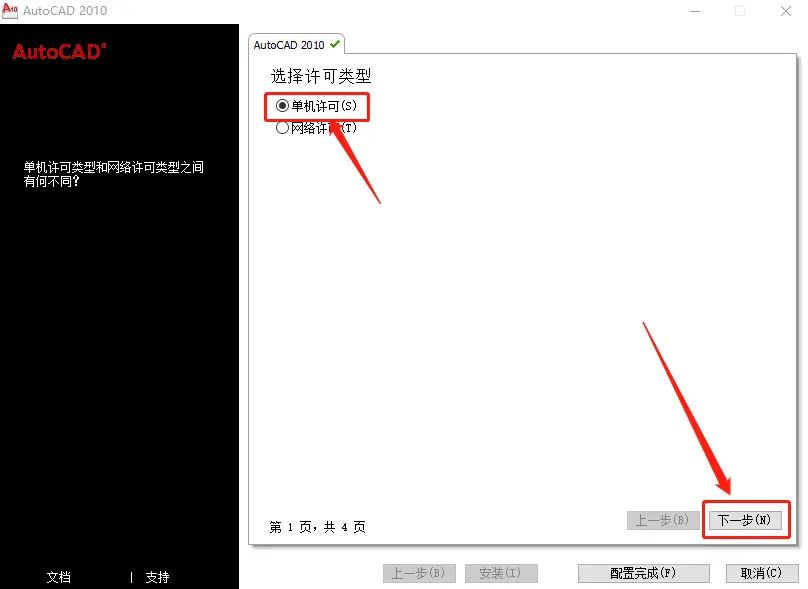
8、选择单机许可,点击下一步(如图所示)。
9、勾选材质库等,设置安装目录,点击下一步(如图所示)。

10、勾选不包含Service Pack,点击下一步(如图所示)。

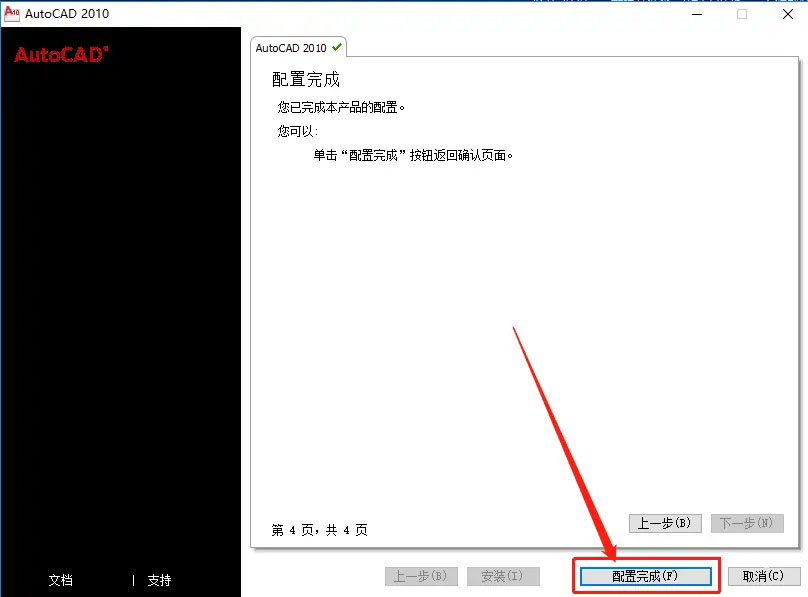
11、然后点击配置完成(如图所示)。
12、点击安装(如图所示)。

13、然后进行安装中(如图所示)。

14、弹出对话框,点击确定(如图所示)。

15、安装好后,点击完成(如图所示)。

16、最后CAD2010安装完成(如图所示)。

上面就是小编为大家带来的cad2010怎么安装的全部内容,更多精彩教程尽在心愿游戏。

来源:https://www.downza.cn/xy/179289.html
免责声明:文中图文均来自网络,如有侵权请联系删除,心愿游戏发布此文仅为传递信息,不代表心愿游戏认同其观点或证实其描述。
相关文章
更多-
- autoCAD2010怎么拉伸对象-autoCAD2010拉伸对象的方法
- 时间:2026-04-17
-
- autoCAD2010怎么建图层-autoCAD2010建图层的方法
- 时间:2026-04-17
-

- autoCAD2010怎么绘制环形阵列-autoCAD2010绘制环形阵列的方法
- 时间:2026-04-17
-
- autoCAD2010怎么快速画直线-autoCAD2010快速画直线的方法
- 时间:2026-04-15
-
- autoCAD2010怎么倒圆角-autoCAD2010倒圆角的方法
- 时间:2026-04-14
-
- autoCAD2010怎么改背景颜色-autoCAD2010改背景颜色的方法
- 时间:2026-04-14
-
- autoCAD2010怎么打印图纸-autoCAD2010打印图纸的方法
- 时间:2026-04-14
-
- autoCAD2010怎么快速建立块-autoCAD2010快速建立块的方法
- 时间:2026-04-14
精选合集
更多大家都在玩

大家都在看
更多-

- 剪映抖动特效添加教程:轻松制作酷炫视频效果
- 时间:2026-06-11
-

- 剪映视频格式设置教程:MP4与MOV格式导出方法
- 时间:2026-06-11
-

- 鸣潮洛瑟菈幕间介绍
- 时间:2026-06-11
-

- 剪映时间线放大操作步骤详解
- 时间:2026-06-11
-

- 剪映白色背景设置教程:轻松制作纯色视频画面
- 时间:2026-06-11
-
- 千元机倒退至6GB内存!网友吐槽梦回十年前
- 时间:2026-06-11
-

- 剪映视频变速设置教程 常规速度调整方法详解
- 时间:2026-06-11
-

- 剪映胶片连拍效果制作教程
- 时间:2026-06-11