WPS怎样制作折线图?WPS制作折线图的方法
时间:2026-03-02 | 作者:云端旅人 | 阅读:0WPS怎样制作折线图WPS制作折线图的方法
打开WPS文字软件,单击菜单栏中的“插入”——图表,如图所示。
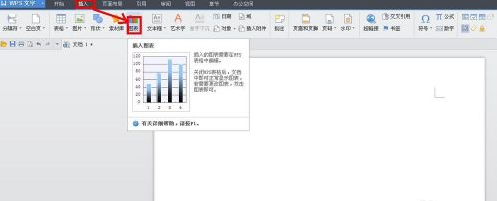
这时WPS文字软件中会出现一个柱状图,同时会自动打开WPS表格软件,并在WPS表格中也产生一个柱状图。
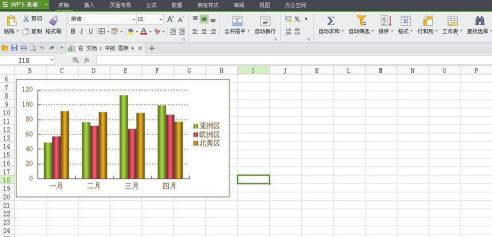
在WPS表格软件中单击刚才插入的柱状图,使其处于选定状态,再单击菜单栏“插入”——图表。
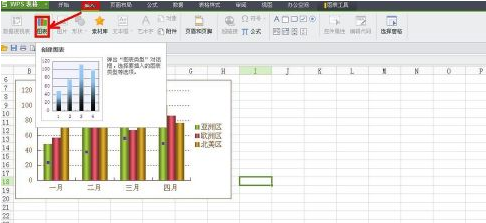
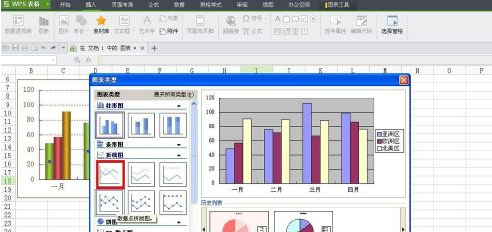
弹出“图表类型”对话框,在列表框中找到“折线图”并单击右面的下箭头。
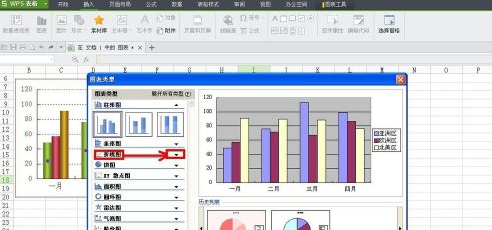
在下箭头展开的折线图类型中选择一种折线图类型并单击它。
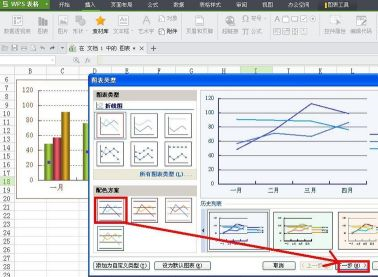
在出现的下一个对话框中,在配色方案中选择一种自己喜欢的配色方案,单击“下一步”。
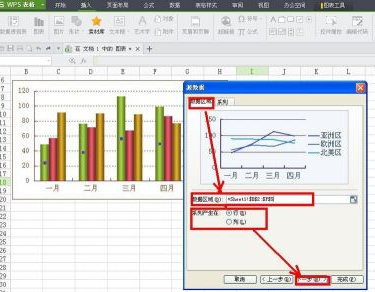
在“源数据”对话框中选择“数据区域”选项卡,选择好数据区域,并设置好系列产生在行还是列,并单击“下一步”。
在弹出的“图表标题”对话框中选择“标题”选项卡,设置好标题。
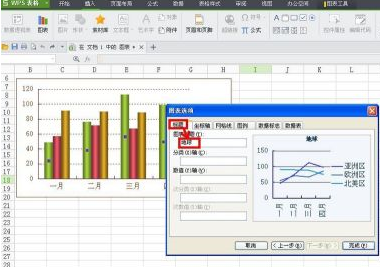
切换到“坐标轴”选项卡,设置好“分类轴”和“数值轴”。
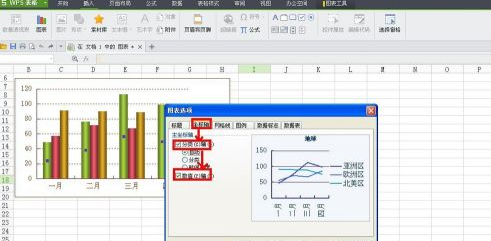
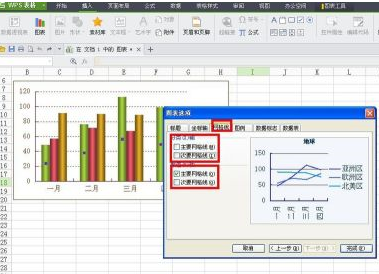
切换到“网格线”选项卡,设置好“分类轴”和“数值轴”亲八国的主要网格线和次要网格线。
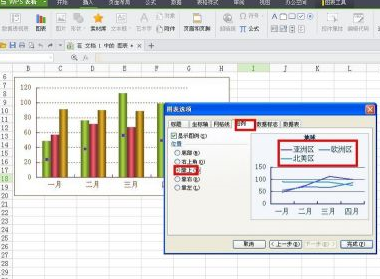
切换到“图例”选项卡,选择好标题位置。
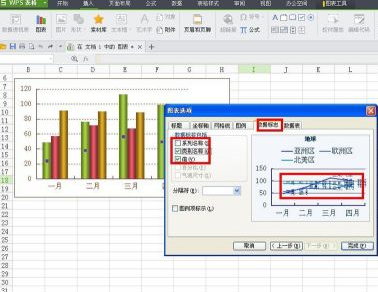
切换到“数据标志”选项卡,膨温选择合适的数据标签。
切换到“数据表”选项卡,确定好是否显示数据表,单击“完成”按钮。
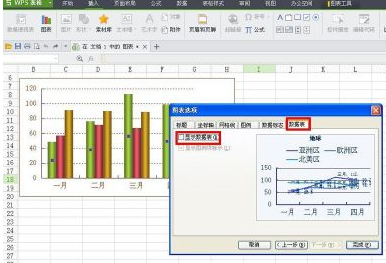
现在在WPS表格中就出现了折线图,如图所示。
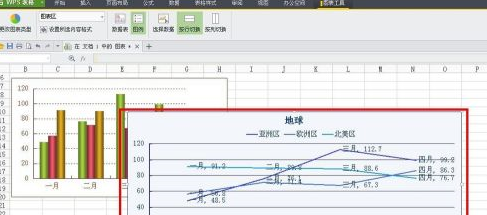
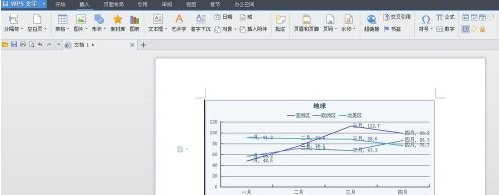
然后把WPS表格中的折线图粘贴到WPS文字软件当中替换原来的柱状图即可。披川

免责声明:文中图文均来自网络,如有侵权请联系删除,心愿游戏发布此文仅为传递信息,不代表心愿游戏认同其观点或证实其描述。
相关文章
更多-
- WPS怎么恢复未保存的文档
- 时间:2026-10-21
-
- WPS怎么给表格排序
- 时间:2026-10-21
-
- WPS演示怎么插入视频
- 时间:2026-10-21
-

- WPS怎么将PDF转成Word
- 时间:2026-10-15
-
- WPS怎么给文档加密
- 时间:2026-10-15
-

- 手机wps表格求和怎么操作 手机wps自动求和的方法介绍
- 时间:2026-08-08
-
- 手机wps如何隐藏行或列 手机wps隐藏行列方法
- 时间:2026-08-06
-

- 如何在Office 2010中一步步插入文本框的详细步骤图解
- 时间:2026-08-01
精选合集
更多大家都在玩
大家都在看
更多-

- 蚂蚁新村小课堂今日答案10月23日 江苏溧阳的跳幡神是一种
- 时间:2026-10-23
-
- 蚂蚁新村2026年10月23日答案最新
- 时间:2026-10-23
-
- 蚂蚁庄园答案2026年10月24日
- 时间:2026-10-23
-
- 蚂蚁庄园今天答题答案2026年10月24日
- 时间:2026-10-23
-
- 蚂蚁庄园今日答案2026年10月24日
- 时间:2026-10-23
-
- 秦始皇陵地宫至今未发掘,主要原因是 蚂蚁庄园今日答案10.24
- 时间:2026-10-23
-
- 小鸡答题今天的答案是什么2026年10月24日
- 时间:2026-10-23
-
- 蚂蚁庄园每日答题答案2026年10月24日
- 时间:2026-10-23