coreldraw怎么导出样式表?coreldraw导出样式表教程
时间:2026-02-10 | 作者: | 阅读:0coreldraw怎么导出样式表?coreldraw导出样式表教程
1、首先打开CorelDRAW。
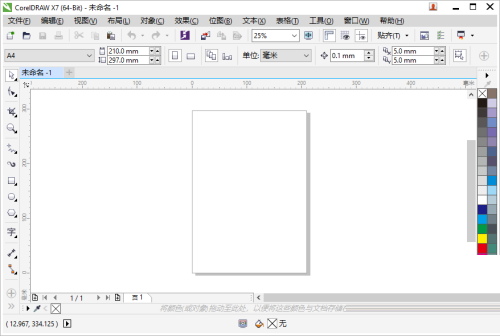
2、然后在CorelDRAW页面,依次单击菜单栏的“窗口”>“泊坞窗”>“对象样式”。
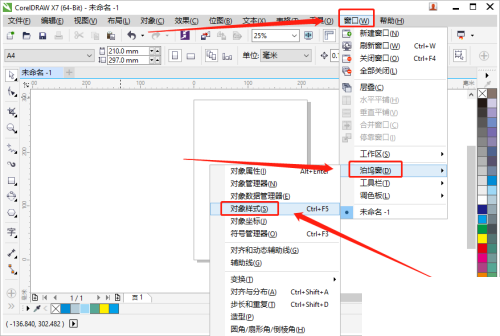
3、在对象样式泊坞窗中,单击“导入、导出或保存默认值”按钮 。
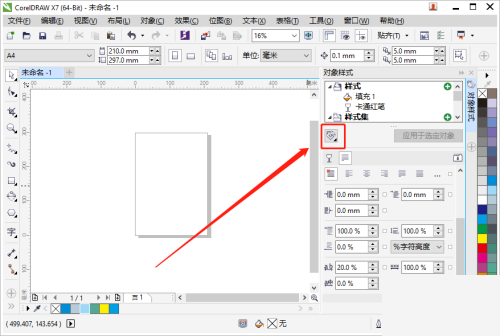
4、接着单击“导出样式表”。
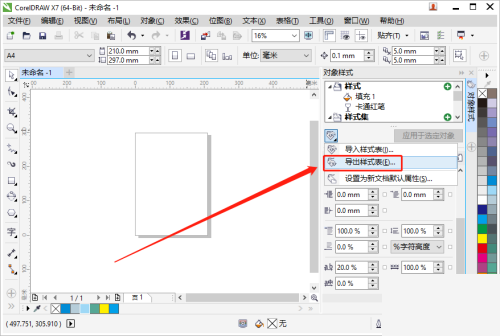
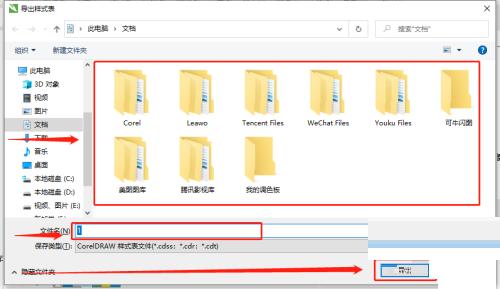
5、在导出样式表对话框中,选择要将样式表保存到的文件夹,在文件名框中键入文件夹,再单击“导出”。
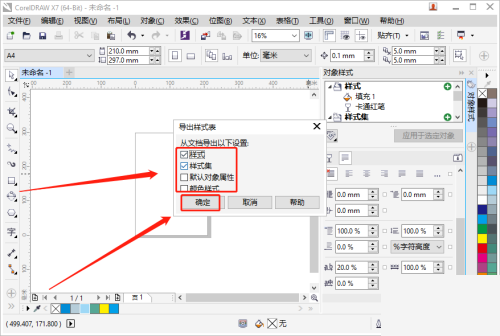
6、最后弹出“导出样式表”窗口,启用要从文档中导出的设置所对应的复选框,再点击”确定“就可以了。

来源:https://www.downza.cn/xy/177260.html
免责声明:文中图文均来自网络,如有侵权请联系删除,心愿游戏发布此文仅为传递信息,不代表心愿游戏认同其观点或证实其描述。
相关文章
更多-

- CorelDRAW如何画房屋厕所平面图?CorelDRAW画房屋厕所平面图教程
- 时间:2026-02-11
-

- coreldraw怎么画室内平面设计图的阳台?coreldraw画室内平面设计图的阳台教程
- 时间:2026-02-11
-

- coreldraw怎么制作档案袋?coreldraw制作档案袋方法教程
- 时间:2026-02-11
-
- coreldraw局部平衡效果怎么做?coreldraw局部平衡效果制作方法
- 时间:2026-02-10
-
- coreldraw艺术笔在哪里?coreldraw艺术笔查看方法
- 时间:2026-02-10
-
- coreldraw怎么连接曲线?coreldraw连接曲线教程
- 时间:2026-02-10
-
- coreldraw怎么对齐辅助线?coreldraw对齐辅助线教程
- 时间:2026-02-10
-
- coreldraw怎么选中目标?coreldraw选中目标教程
- 时间:2026-02-10
精选合集
更多大家都在玩
大家都在看
更多-

- 热门绘图软件排行榜推荐
- 时间:2026-06-16
-

- 真实靠谱的找工作APP推荐
- 时间:2026-06-16
-

- 车辆定位软件推荐 好用的车辆位置追踪App
- 时间:2026-06-16
-

- 影视大全免费看电视剧软件推荐
- 时间:2026-06-16
-

- 已卸载应用找回方法及免费恢复软件推荐
- 时间:2026-06-16
-

- 永久免费追剧App推荐,这些软件真正永久免费
- 时间:2026-06-16
-

- 影视大全纯净版免费追剧软件推荐下载合集
- 时间:2026-06-16
-

- 好用的无广告追剧软件推荐 有哪些值得下载
- 时间:2026-06-16