UE编辑器如何设置字体大小?UE编辑器设置字体大小的方法
时间:2026-03-02 | 作者: | 阅读:0UE编辑器如何设置字体大小UE编辑器设置字体大小的方法
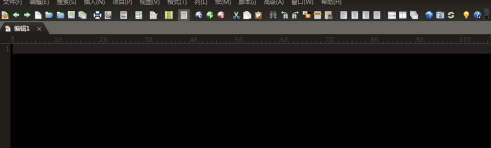
安装好刚开始的界面(如图所示是没有设置字体按钮的):
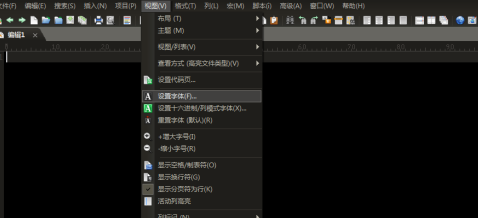
点击视图——》设置字体,然后就会弹出设置字体窗口
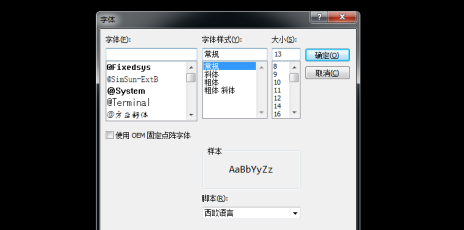
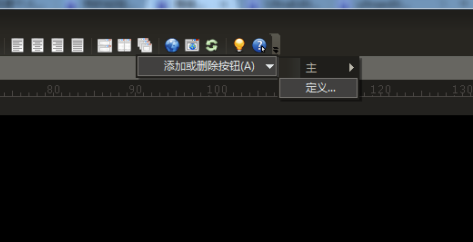
当然也可以将字体作为快捷图标设置进入工具栏中,具体做法是:点击工具栏选项(类似下三角形的按钮)
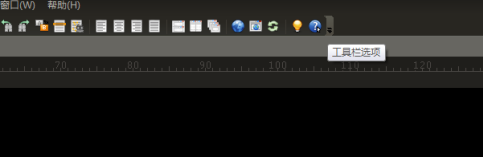
点击出现添加和删除按钮之后将光标移动到亮下三角区域并点击定义按钮
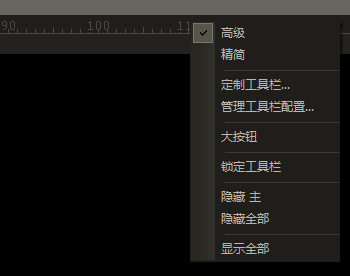
出现如下窗口,点击定制工具栏
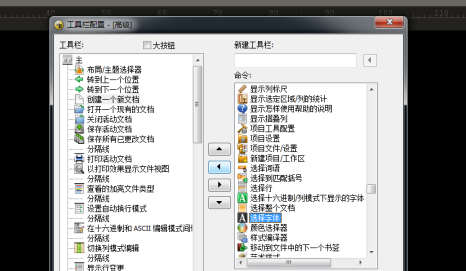
寻找选择字体的按钮,这个按钮带有A字体的图案,然后选择左三角移入定制的工具栏中,点击确定后就完成了,可以通过快捷键来设置了。下面具体介绍一下那些三角的含义,在这里你可以为自己量身订做自己的工具栏,左三角是移动到工具栏,右三角是移出工具栏,上下三角是移动选中项目的位置

来源:https://www.downza.cn/xy/175762.html
免责声明:文中图文均来自网络,如有侵权请联系删除,心愿游戏发布此文仅为传递信息,不代表心愿游戏认同其观点或证实其描述。
相关文章
更多-

- 鬼谷八荒手游存档在哪里 鬼谷八荒手游存档方法
- 时间:2026-06-12
-

- 魔法之路最强阵容搭配攻略 魔法之路最强阵容搭配攻略一览
- 时间:2026-06-12
-

- 和平精英营地怎么设置脚步提醒 和平营地设置脚步提醒方法
- 时间:2026-06-12
-

- 喜马拉雅听书排行榜在哪里看 喜马拉雅app查看排行榜方法
- 时间:2026-06-12
-

- 高德问店开启公测!首批商业经营Skill开放调用:首批用户可获核心功能使用权限
- 时间:2026-06-12
-

- 美团医美上线在线预约功能,“可约、可改、有记录”保障消费体验
- 时间:2026-06-12
-

- 湘医保怎么异地就医备案 湘医保办理异地就医方法介绍
- 时间:2026-06-11
-

- 农业银行手机银行app银行卡怎么查看有效期 农行app看卡有效期方法
- 时间:2026-06-10
精选合集
更多大家都在玩
大家都在看
更多-

- 魔法手游推荐
- 时间:2026-06-12
-

- 碧蓝航线主题在网易MuMu模拟器上的设置教程
- 时间:2026-06-12
-

- 奥特曼游戏合集
- 时间:2026-06-12
-

- 网易MuMu模拟器UI界面快捷键设置方法
- 时间:2026-06-12
-

- 网易MuMu模拟器护眼模式开启方法详解
- 时间:2026-06-12
-

- 网易MuMu模拟器隐藏按键操作指南
- 时间:2026-06-12
-

- 网易MuMu模拟器底部工具栏隐藏方法详解
- 时间:2026-06-12
-

- 明日之后MuMu模拟器主题设置与优化教程
- 时间:2026-06-12