CorelDraw怎样给图形上色?CorelDraw给图形上色的操作步骤
时间:2026-03-02 | 作者: | 阅读:0CorelDraw怎样给图形上色CorelDraw给图形上色的操作步骤
首先,我们启动CorelDRAW。
然后安Ctrl+N新建或打开需要上色的作品。
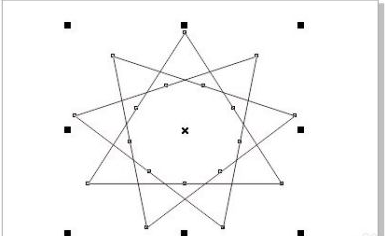
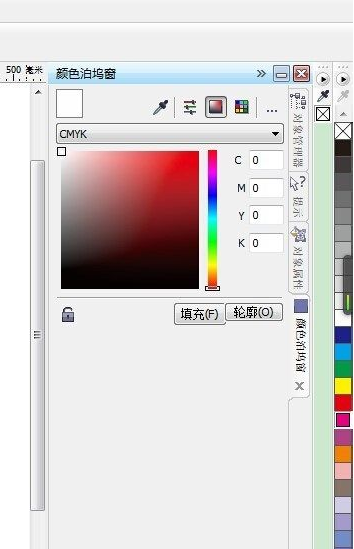
然后,我们找到右侧调色板。
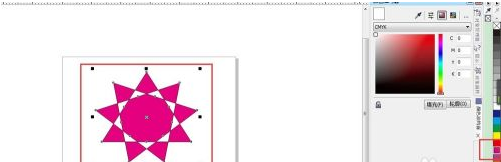
选中我们需要进行填充颜色的图形,点击需要填充的颜色,即可将图形进行颜色的填充。
如果我们对默认的颜色不满意,这时,我们点击右侧CMYK调色板可以自定义颜色。
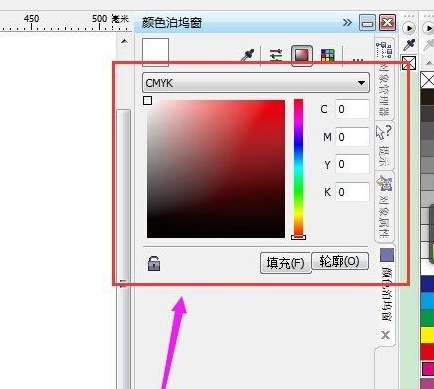
自定义好颜色参数之后点击“填充”。
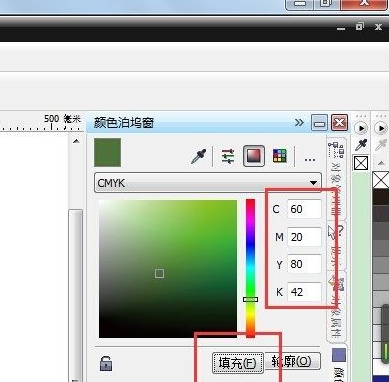
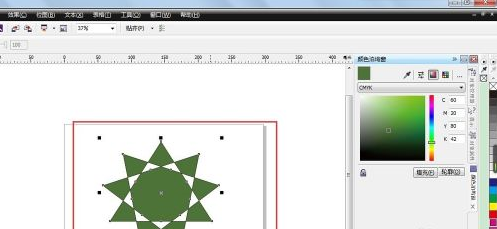
这时,我们就能看到图形的颜色变成我们自定义的颜色了。

来源:https://www.downza.cn/xy/174367.html
免责声明:文中图文均来自网络,如有侵权请联系删除,心愿游戏发布此文仅为传递信息,不代表心愿游戏认同其观点或证实其描述。
相关文章
更多-
- 哥特王朝重制版全魔像位置一览
- 时间:2026-06-12
-
- 红色沙漠海狸捕获攻略
- 时间:2026-06-12
-
- 红色沙漠龙蛋点位一览
- 时间:2026-06-12
-
- 红色沙漠北风三叉戟获得方式
- 时间:2026-06-12
-

- 嘉宾公布|2026数字娱乐消费场景峰会第二批阵容亮相!
- 时间:2026-06-12
-

- 官宣|Sandbox Ads 再度亮相 2026 ChinaJoy BTOB,深耕全球营销,共启合作新机遇
- 时间:2026-06-12
-

- 韩国流行偶像模拟《韩流偶像故事: 出道之路》将于7月16日发售
- 时间:2026-06-12
-
- 挖掘者米娜成就极速飞驰攻略
- 时间:2026-06-12

精选合集
更多大家都在玩
大家都在看
更多-

- 魔法手游推荐
- 时间:2026-06-12
-

- 碧蓝航线主题在网易MuMu模拟器上的设置教程
- 时间:2026-06-12
-

- 奥特曼游戏合集
- 时间:2026-06-12
-

- 网易MuMu模拟器UI界面快捷键设置方法
- 时间:2026-06-12
-

- 网易MuMu模拟器护眼模式开启方法详解
- 时间:2026-06-12
-

- 网易MuMu模拟器隐藏按键操作指南
- 时间:2026-06-12
-

- 网易MuMu模拟器底部工具栏隐藏方法详解
- 时间:2026-06-12
-

- 明日之后MuMu模拟器主题设置与优化教程
- 时间:2026-06-12