迅雷极速版如何设置任务下载完成后显示提示窗口?迅雷极速版设置任务下载完成后显示提示窗口的方法
时间:2026-03-01 | 作者: | 阅读:0迅雷极速版如何设置任务下载完成后显示提示窗口迅雷极速版设置任务下载完成后显示提示窗口的方法
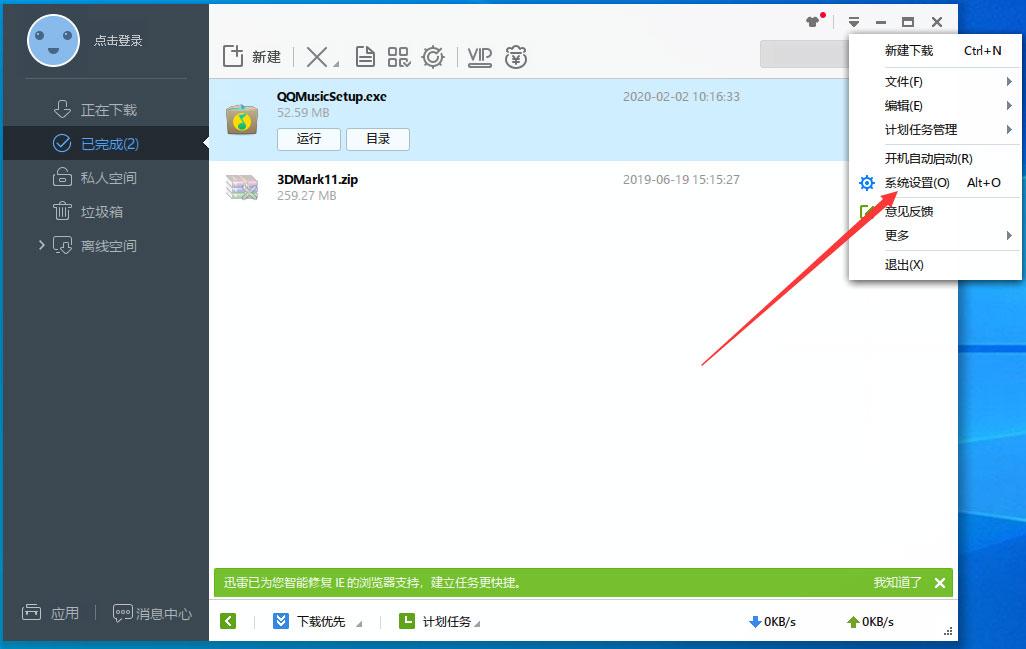
1、进入软件,点击右上角的倒三角按钮。

2、接着点击下拉列表中的"系统设置"选项。

3、在新界面中,点击左侧"系统设置"中的"消息提醒"选项。

4、将右侧中的"任务下载完成后显示提示窗口"勾选上。

5、最后点击应用确定即可。

以上就是迅雷极速版设置任务下载完成后显示提示窗口的方法的全部内容,更多精彩教程请关注心愿游戏!

来源:https://www.downza.cn/xy/173370.html
免责声明:文中图文均来自网络,如有侵权请联系删除,心愿游戏发布此文仅为传递信息,不代表心愿游戏认同其观点或证实其描述。
相关文章
更多-

- 迅雷极速版关闭自动更新的方法教程
- 时间:2026-02-12
-

- 迅雷极速版怎么设置同时下载50个视频 迅雷极速版设置同时下载50个视频的操作步骤
- 时间:2026-02-11
-
- 迅雷极速版2020怎么禁止自动更新?迅雷极速版2020禁止自动更新的讲解
- 时间:2026-02-11
-

- 迅雷极速版怎么开启镜像服务器加速?迅雷极速版开启镜像服务器加速的方法
- 时间:2026-02-10
-
- 迅雷极速版怎么导入积分文件?迅雷极速版导入积分文件的方法
- 时间:2026-02-10
-
- 迅雷极速版如何开启静默下载?迅雷极速版开启静默下载的方法
- 时间:2026-02-10
-
- 迅雷极速版网速保护模式怎么设置?迅雷极速版设置网速保护模式的方法
- 时间:2026-02-10
-

- 迅雷极速版怎么关闭消息盒子小红点?迅雷极速版关闭消息盒子小红点的方法
- 时间:2026-02-10
精选合集
更多大家都在玩
大家都在看
更多-

- 魔法手游推荐
- 时间:2026-06-12
-

- 碧蓝航线主题在网易MuMu模拟器上的设置教程
- 时间:2026-06-12
-

- 奥特曼游戏合集
- 时间:2026-06-12
-

- 网易MuMu模拟器UI界面快捷键设置方法
- 时间:2026-06-12
-

- 网易MuMu模拟器护眼模式开启方法详解
- 时间:2026-06-12
-

- 网易MuMu模拟器隐藏按键操作指南
- 时间:2026-06-12
-

- 网易MuMu模拟器底部工具栏隐藏方法详解
- 时间:2026-06-12
-

- 明日之后MuMu模拟器主题设置与优化教程
- 时间:2026-06-12