Edge浏览器怎么导入书签?Edge浏览器导入书签教程
时间:2026-03-01 | 作者: | 阅读:0Edge浏览器怎么导入书签?Edge浏览器导入书签教程
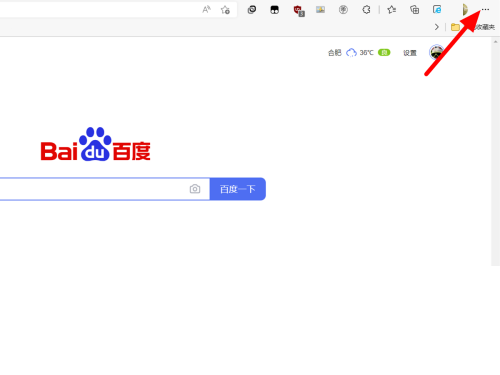
1、首先在edge浏览器页面,点击菜单。
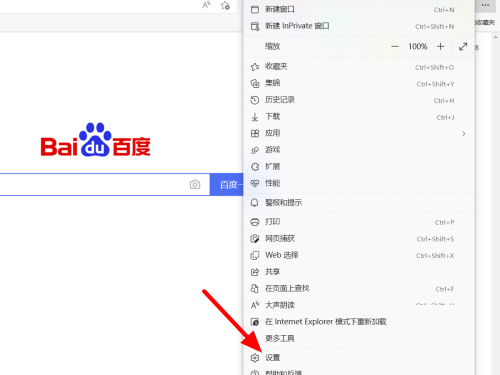
2、然后出现下拉,点击设置。
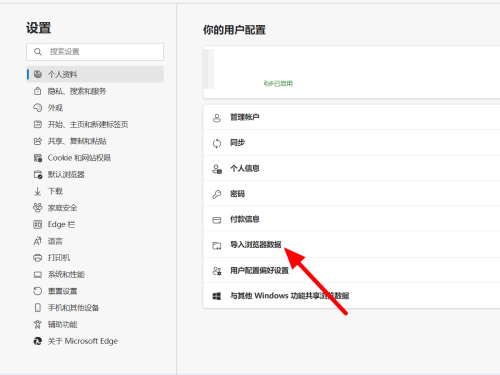
3、在个人资料界面,点击导入浏览器数据。
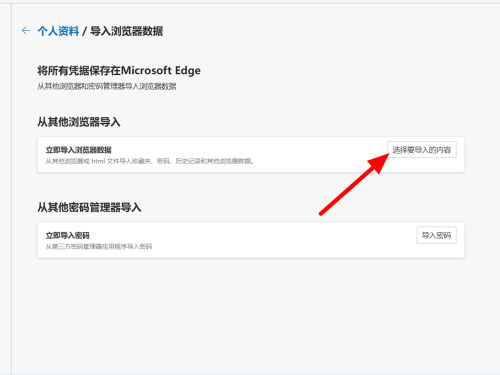
4、在导入浏览器数据页面,点击选择要导入的内容。
5、接着在导入浏览器数据页面,选择收藏夹或书签。
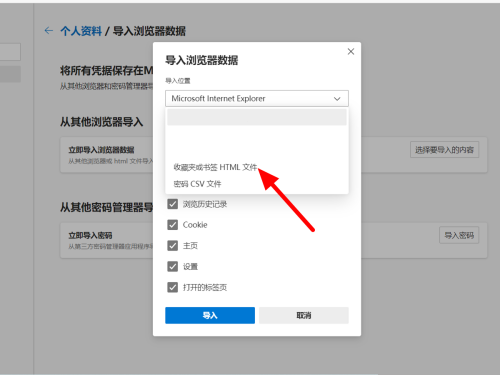
6、完成选择,点击选择文件。
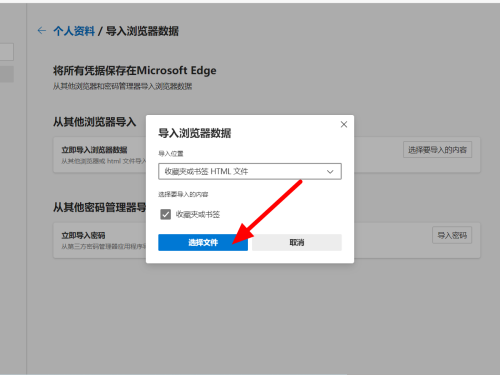
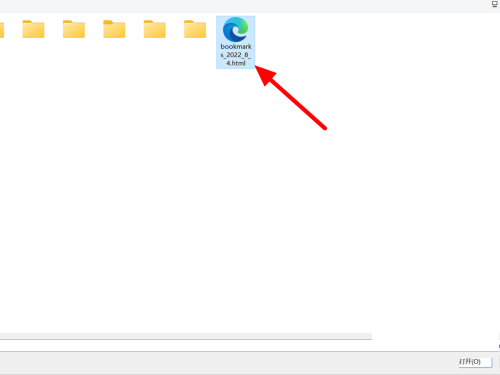
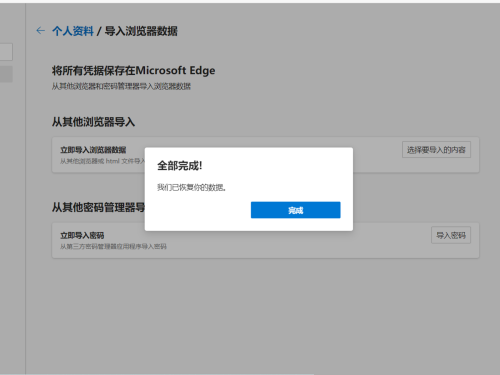
7、最后选择书签,点击打开,这样就导入成功。

来源:https://www.downza.cn/xy/170379.html
免责声明:文中图文均来自网络,如有侵权请联系删除,心愿游戏发布此文仅为传递信息,不代表心愿游戏认同其观点或证实其描述。
相关文章
更多-

- Edge浏览器收藏夹不见了怎么办详细恢复方法
- 时间:2026-06-08
-

- Edge浏览器经常卡死假死问题原因与处理技巧
- 时间:2026-06-06
-

- Edge浏览器网页内容显示不全的详细解决方法
- 时间:2026-06-05
-

- Edge浏览器提示不安全网站继续访问绕过方法
- 时间:2026-06-05
-

- Edge浏览器网页声音无法播放?检查音频输出与站点静音设置
- 时间:2026-06-05
-

- Edge浏览器图片无法显示的修复方法
- 时间:2026-05-20
-

- Win10系统Edge浏览器主页被hao123劫持的彻底解决方法
- 时间:2026-05-18
-

- Edge浏览器会泄露用户所有密码!微软回应:以明文形式存储并非漏洞 有意为之
- 时间:2026-05-06
精选合集
更多大家都在玩
大家都在看
更多-

- 植物大战僵尸2全植物获取攻略与解锁方法详解
- 时间:2026-06-20
-

- 植物大战僵尸2击杀鹦鹉技巧三招轻松通关
- 时间:2026-06-20
-

- 植物大战僵尸2通关攻略 巧用植物搭配轻松获胜
- 时间:2026-06-20
-

- 植物大战僵尸2西部第七关通关攻略与技巧详解
- 时间:2026-06-20
-

- 植物大战僵尸2绿色精华高效收集攻略
- 时间:2026-06-20
-

- 植物大战僵尸2机械牛打法攻略与通关技巧
- 时间:2026-06-20
-

- 植物大战僵尸2最强植物战力解析与实战排行
- 时间:2026-06-20
-

- 植物大战僵尸2西部关卡通关技巧与阵容推荐
- 时间:2026-06-20