阿里云盘如何设置指纹解锁?阿里云盘设置指纹解锁的方法
时间:2026-02-10 | 作者:骑光打字机 | 阅读:0阿里云盘如何设置指纹解锁阿里云盘设置指纹解锁的方法
1、首先打开阿里云盘app,进入首页点击左上角【头像】,进入侧边栏,如图所示。
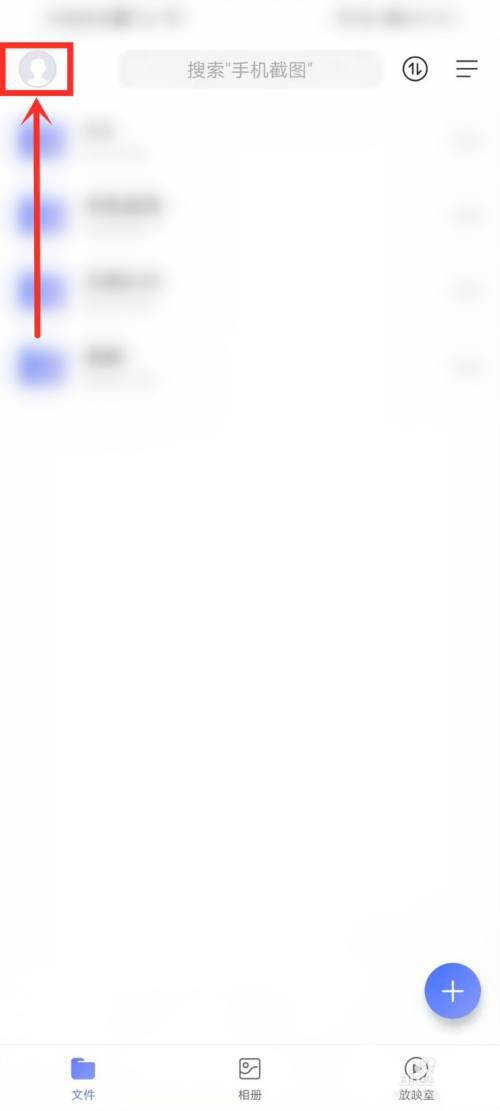
2、然后点击【设置】,进入设置界面,如图所示。

3、接着点击【账号与安全】,进入账号与安全设置界面,如图所示。

4、接下来点击【屏幕锁】,进入屏幕锁设置界面,如图所示。

5、然后点击【指纹解锁】右侧的开关按钮,如图所示。

6、完成指纹验证后,即可打开【指纹解锁】开关,如图所示。

7、最后设置完成,如图所示。

上面就是小编为大家带来的阿里云盘如何设置指纹解锁的全部内容,更多精彩教程尽在心愿游戏。

免责声明:文中图文均来自网络,如有侵权请联系删除,心愿游戏发布此文仅为传递信息,不代表心愿游戏认同其观点或证实其描述。
相关文章
更多-

- 阿里云盘放映室视频加速技巧零基础全面教程
- 时间:2026-08-09
-
- 阿里云盘企业版与Qoder联合发布全新服务
- 时间:2026-07-29
-

- 阿里云盘删除放映室文件的方法与步骤详解
- 时间:2026-07-27
-

- 阿里云盘APP如何更改昵称和头像
- 时间:2026-07-19
-

- 阿里云盘官方正版下载安装入口
- 时间:2026-07-03
-

- 阿里云盘会员值不值得买?特权与费用全面解析
- 时间:2026-07-03
-

- 阿里云盘下载失败原因与常见报错解决方法
- 时间:2026-07-03
-

- Cyberduck连接阿里云盘挂载配置详细操作步骤
- 时间:2026-07-02
精选合集
更多大家都在玩
大家都在看
更多-

- 八大山人是谁
- 时间:2026-09-21
-
- 精浓度越高,消毒效果越好吗 蚂蚁庄园今日答案9.22
- 时间:2026-09-21
-
- 蚂蚁庄园今天答题答案2026年9月22日
- 时间:2026-09-21
-
- 蚂蚁庄园答题今日答案2026年9月22日
- 时间:2026-09-21
-
- 蚂蚁庄园小课堂2026年9月22日最新题目答案
- 时间:2026-09-21
-
- 小鸡答题今天的答案是什么2026年9月22日
- 时间:2026-09-21
-
- 蚂蚁庄园每日答题答案2026年9月22日
- 时间:2026-09-21
-
- 以下哪一项是闽南地区的特色小吃 蚂蚁庄园今日答案9月22日
- 时间:2026-09-21