VMware Workstation怎么启用VNC连接?VMware Workstation启用VNC连接教程
时间:2026-03-01 | 作者:深海捕梦者 | 阅读:0VMware Workstation怎么启用VNC连接?VMware Workstation启用VNC连接教程
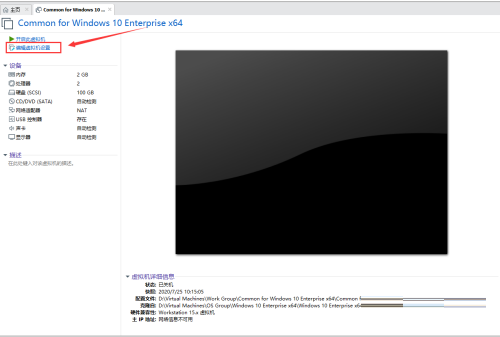
1、首先打开Vmware Workstation虚拟机,如下图,点击编辑虚拟机选项。

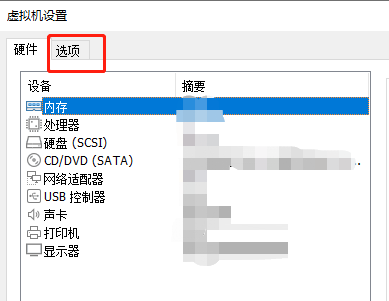
2、然后打开如下图界面,点击选项按钮。
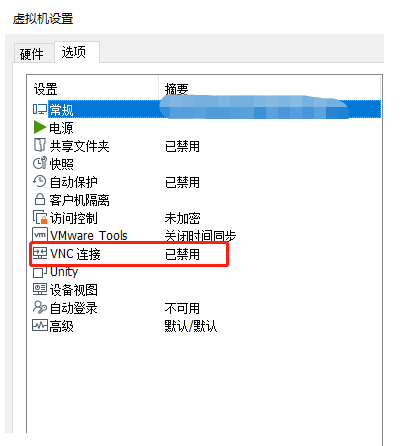
3、打开如下图界面,选择VNC连接选项,点击打开。
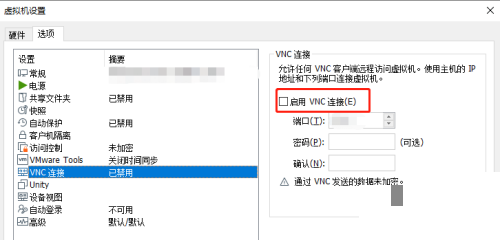
4、接着打开如下图界面,勾选启用VNC连接。
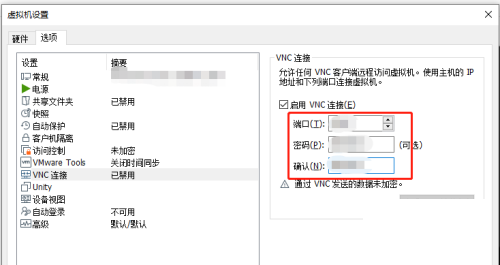
5、勾选完毕后,设置端口号,输入密码和确认密码,如下图:
6、最后输入完毕后,点击确定按钮,如下图:


免责声明:文中图文均来自网络,如有侵权请联系删除,心愿游戏发布此文仅为传递信息,不代表心愿游戏认同其观点或证实其描述。
相关文章
更多-

- VMware虚拟机安装教程:核心优势与详细配置指南
- 时间:2026-09-01
-
- VMware Workstation怎么拍摄快照?VMware Workstation拍摄快照教程
- 时间:2026-02-10
-

-
-

- vmware workstation创建Windows 10虚拟机的详细操作流程
- 时间:2025-09-04
-

- Vmware Workstation怎么启用vnc端口
- 时间:2025-09-04
精选合集
更多大家都在玩
大家都在看
更多-

- 八大山人是谁
- 时间:2026-09-21
-
- 精浓度越高,消毒效果越好吗 蚂蚁庄园今日答案9.22
- 时间:2026-09-21
-
- 蚂蚁庄园今天答题答案2026年9月22日
- 时间:2026-09-21
-
- 蚂蚁庄园答题今日答案2026年9月22日
- 时间:2026-09-21
-
- 蚂蚁庄园小课堂2026年9月22日最新题目答案
- 时间:2026-09-21
-
- 小鸡答题今天的答案是什么2026年9月22日
- 时间:2026-09-21
-
- 蚂蚁庄园每日答题答案2026年9月22日
- 时间:2026-09-21
-
- 以下哪一项是闽南地区的特色小吃 蚂蚁庄园今日答案9月22日
- 时间:2026-09-21