epic游戏平台怎么编辑保管库缓存位置?epic游戏平台编辑保管库缓存位置教程
时间:2026-03-01 | 作者: | 阅读:0epic游戏平台怎么编辑保管库缓存位置epic游戏平台编辑保管库缓存位置教程
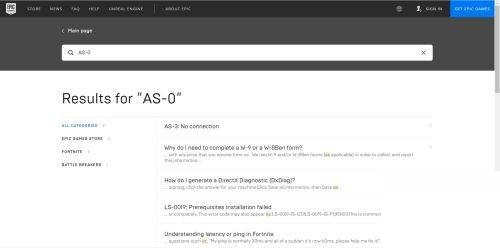
第一步:首先进入epic官网,下载好epic游戏平台,如图所示:
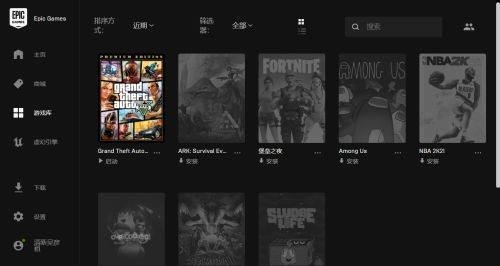
第二步:然后登录进入epic平台界面,如图所示:
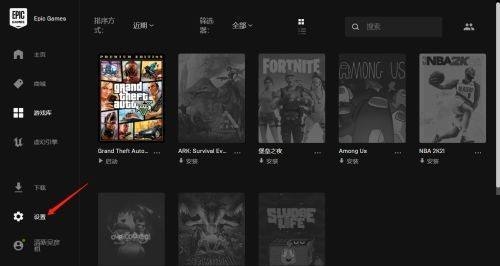
第三步:然后点击箭头处设置,如图所示:
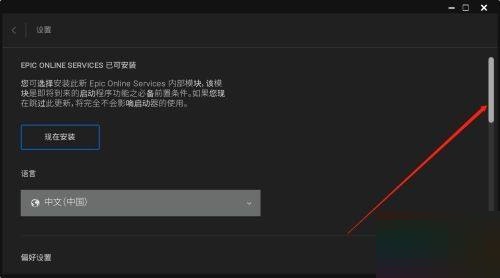
第四步:然后拖动滑动条,拖到最下方,如图所示:
第五步:然后点击编辑保管库缓存位置,如图所示:
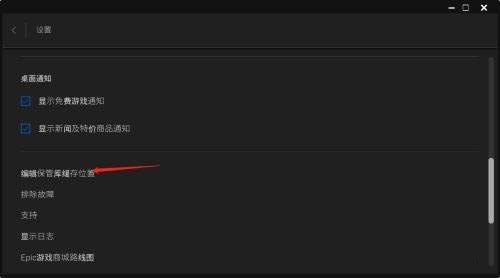
第六步:然后点击浏览,选择需要保存到的文件夹或位置,如图所示:
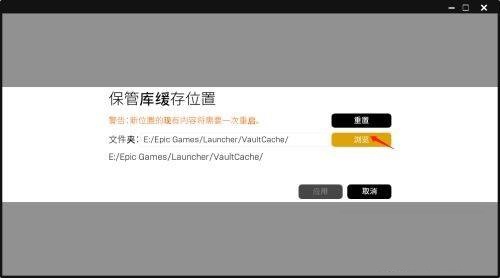
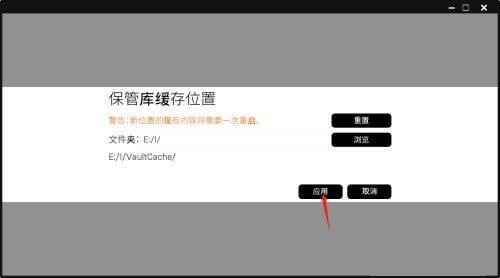
第七步:最后点击启用,即可完成编辑,如图所示:
谢谢大家的观看,更多精彩教程请关注心愿游戏!

来源:https://www.downza.cn/xy/169538.html
免责声明:文中图文均来自网络,如有侵权请联系删除,心愿游戏发布此文仅为传递信息,不代表心愿游戏认同其观点或证实其描述。
相关文章
更多-

- epic怎么退款?epic快速退款方法
- 时间:2026-02-11
-

- epic怎么领取免费游戏?epic领取免费游戏的技巧方法
- 时间:2026-02-11
-

- epic启动游戏没反应怎么办?epic启动游戏没反应的解决方法
- 时间:2026-02-10
-

- epic和steam互通吗?epic和steam互通介绍
- 时间:2026-02-10
-
- epic离线模式怎么用?epic离线模式的使用方法
- 时间:2026-02-10
-
- epic界面显示不完整是为什么?epic界面显示不完整的解决方法
- 时间:2026-02-10
-
- epic下载速度为0是为什么?epic下载速度为0的解决方法
- 时间:2026-02-10
-
- epic服务器离线进不了游戏怎么办?epic服务器离线进不了游戏解决办法
- 时间:2026-02-10
精选合集
更多大家都在玩
大家都在看
更多-

- 魔法手游推荐
- 时间:2026-06-12
-

- 碧蓝航线主题在网易MuMu模拟器上的设置教程
- 时间:2026-06-12
-

- 奥特曼游戏合集
- 时间:2026-06-12
-

- 网易MuMu模拟器UI界面快捷键设置方法
- 时间:2026-06-12
-

- 网易MuMu模拟器护眼模式开启方法详解
- 时间:2026-06-12
-

- 网易MuMu模拟器隐藏按键操作指南
- 时间:2026-06-12
-

- 网易MuMu模拟器底部工具栏隐藏方法详解
- 时间:2026-06-12
-

- 明日之后MuMu模拟器主题设置与优化教程
- 时间:2026-06-12