Final Cut视频片段之间怎么留出空白?Final Cut视频片段之间留出空白教程
时间:2026-03-01 | 作者: | 阅读:0Final Cut视频片段之间怎么留出空白?Final Cut视频片段之间留出空白教程
1、首先在选择工具模式下,我们按住视频素材往右拖动。

2、然后在拖动过程中我们可以看到视频片段之间已经留有空白,松开鼠标。

3、刚拖动出来的视频素材,又自动吸附到上一个素材的最后关键帧位置,这个明显不是我们想要的效果。

4、接着我们鼠标左键点击箭头所指的位置。
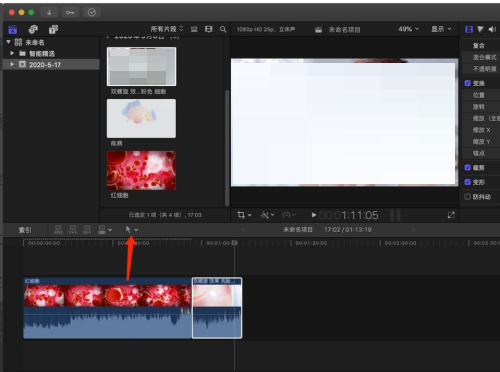
5、在弹出的下拉菜单中选择位置工具,快捷键是p。
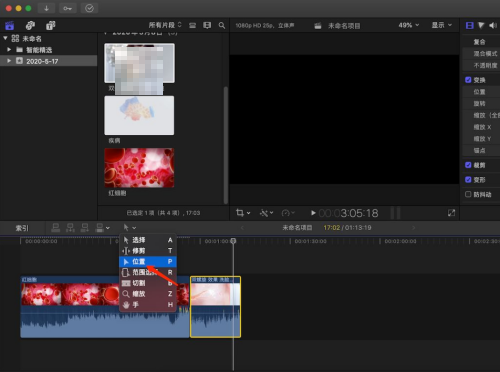
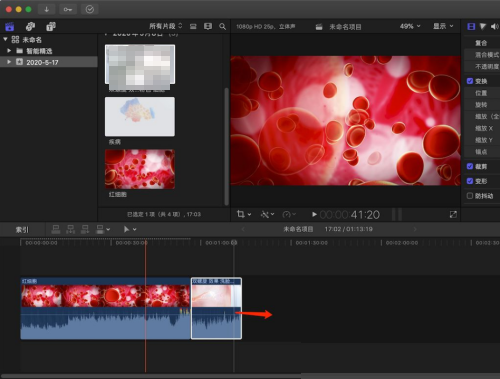
6、这时我们鼠标左键按住视频素材向右拖动。
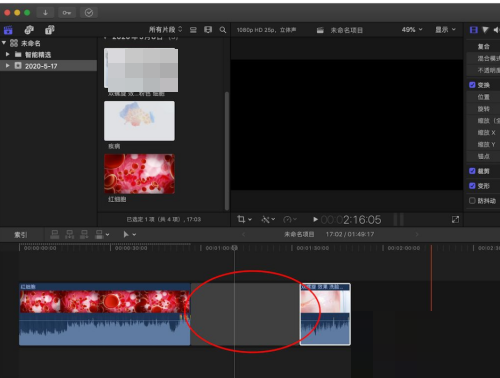
7、最后可以看到两段视频素材之间就留出一段空白的位置了。
希望此教程能帮到大家!更多教程请关注心愿游戏!

来源:https://www.downza.cn/xy/168794.html
免责声明:文中图文均来自网络,如有侵权请联系删除,心愿游戏发布此文仅为传递信息,不代表心愿游戏认同其观点或证实其描述。
相关文章
更多-

- Final Cut范围选择工具怎么使用?Final Cut范围选择工具使用方法
- 时间:2026-02-10
-
- Final Cut音频怎么设置关键帧?Final Cut音频设置关键帧教程
- 时间:2026-02-10
-
- Final Cut怎么在标记位置跳跃剪切?Final Cut在标记位置跳跃剪切教程
- 时间:2026-02-10
-
- Final Cut吸附工具怎么使用?Final Cut吸附工具使用方法
- 时间:2026-02-10
-
- Final Cut怎么一帧帧移动时间线?Final Cut一帧帧移动时间线教程
- 时间:2026-02-10
精选合集
更多大家都在玩
大家都在看
更多-

- 魔法手游推荐
- 时间:2026-06-12
-

- 碧蓝航线主题在网易MuMu模拟器上的设置教程
- 时间:2026-06-12
-

- 奥特曼游戏合集
- 时间:2026-06-12
-

- 网易MuMu模拟器UI界面快捷键设置方法
- 时间:2026-06-12
-

- 网易MuMu模拟器护眼模式开启方法详解
- 时间:2026-06-12
-

- 网易MuMu模拟器隐藏按键操作指南
- 时间:2026-06-12
-

- 网易MuMu模拟器底部工具栏隐藏方法详解
- 时间:2026-06-12
-

- 明日之后MuMu模拟器主题设置与优化教程
- 时间:2026-06-12