萤石云视频怎么校正画面?萤石云视频校正画面的方法
时间:2026-02-10 | 作者: | 阅读:0萤石云视频怎么校正画面萤石云视频校正画面的方法
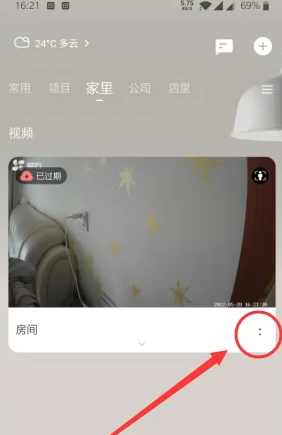
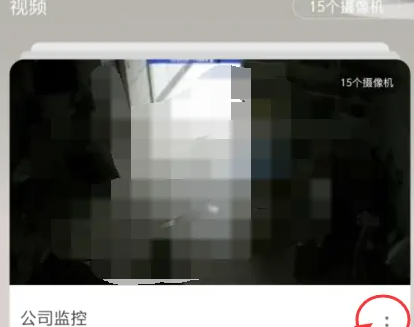
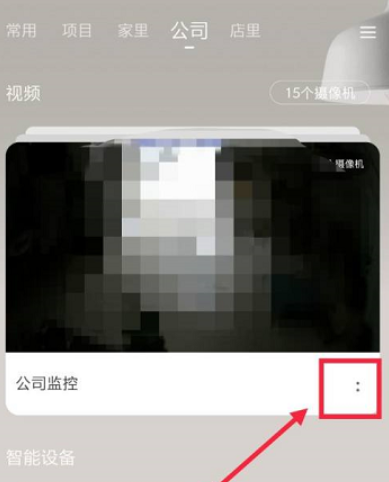
1、首先打开萤石云视频APP,在视频处,点击“:”图标,如下图所示。
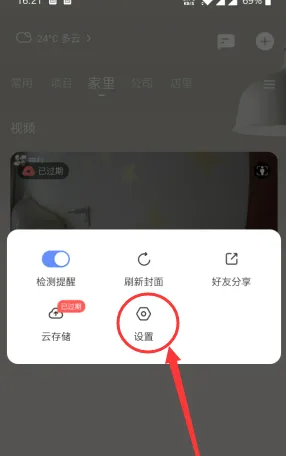
2、然后在跳出来的快捷设置窗口,点击“设置”图标,进入设置界面,如下图所示。
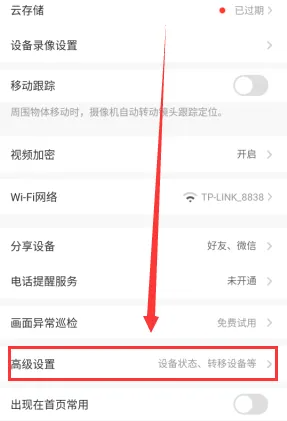
3、在设置界面,点击“高级设置”,进入高级设置界面,如下图所示。
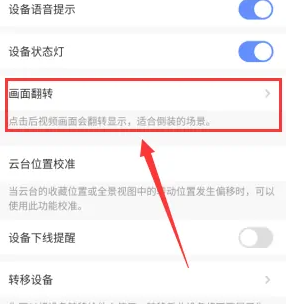
4、在高级设置界面,点击“画面翻转”,如下图所示。
5、点击后出现“翻转成功”字样即可实现画面的翻转校正,如下图所示。

上面就是小编为大家带来的萤石云视频怎么校正画面的全部内容,更多精彩教程尽在心愿游戏。

来源:https://www.downza.cn/xy/181444.html
免责声明:文中图文均来自网络,如有侵权请联系删除,心愿游戏发布此文仅为传递信息,不代表心愿游戏认同其观点或证实其描述。
相关文章
更多-

- 萤石云视频怎么增加萤石云盘空间?萤石云视频增加萤石云盘空间的具体方法
- 时间:2026-02-12
-
- 萤石云视频被隐藏了怎么办?萤石云视频被隐藏了的解决方法
- 时间:2026-02-11
-
- 萤石云视频怎样开启视频加密?萤石云视频开启视频加密的方法
- 时间:2026-02-11
-
- 萤石云视频如何开启标准版?萤石云视频开启标准版的方法
- 时间:2026-02-11
-

- 萤石云视频如何设置指纹登录?萤石云视频设置指纹登录的方法
- 时间:2026-02-10
-
- 萤石云视频萤石广告怎么关闭?萤石云视频关闭萤石广告的操作方法
- 时间:2026-01-09
-

- 萤石云视频怎么设置生日?萤石云视频设置生日的方法
- 时间:2026-01-09
-

- 萤石云视频如何删除视频?萤石云视频删除视频的方法
- 时间:2026-01-08

精选合集
更多大家都在玩


大家都在看
更多-

- 时空猎人觉醒下载地址
- 时间:2026-04-24
-

- 《最后的天空》连线大师成就指南
- 时间:2026-04-24
-

- 魔兽世界进军奎尔丹纳斯任务攻略
- 时间:2026-04-24
-

- 望月新手教程合辑
- 时间:2026-04-24
-

- 迷你世界各种物品介绍大全
- 时间:2026-04-24
-

- 王者荣耀王者之弈张宝强度分析
- 时间:2026-04-24
-

- 经观手机版如何新增发票信息-经观手机版新增发票信息的设置方法
- 时间:2026-04-24
-
- 《崩坏 星穹铁道》绯英技能解析
- 时间:2026-04-24