Microsoft Teams怎么设置横幅通知?Microsoft Teams设置横幅通知教程
时间:2026-03-01 | 作者: | 阅读:0Microsoft Teams怎么设置横幅通知Microsoft Teams设置横幅通知教程
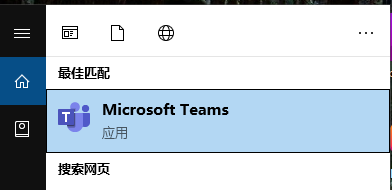
1、首先双击桌面图标或者点击开始菜单打开Microsoft Teams,并登陆成功。
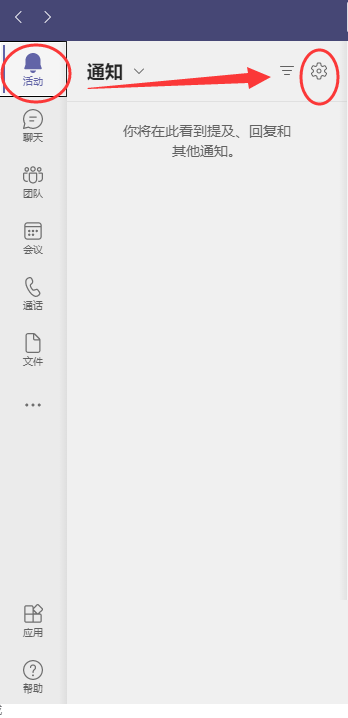
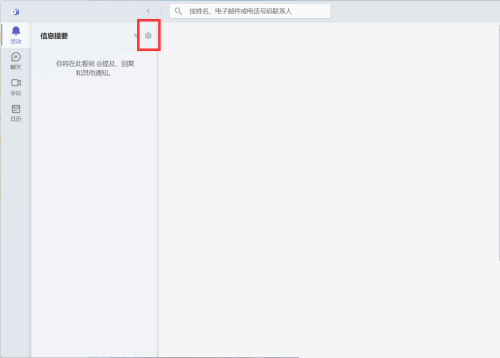
2、然后点击左侧的【活动】,点击设置图标。
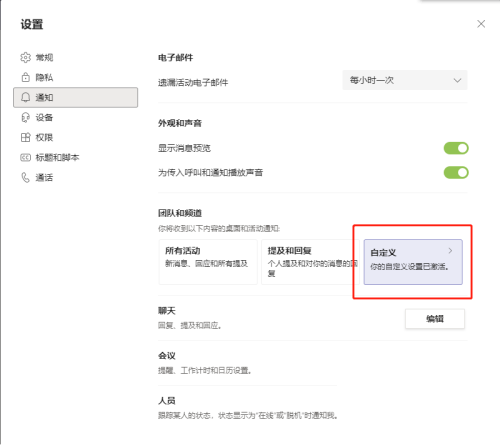
3、接着找到团队和频道,点击【自定义】。
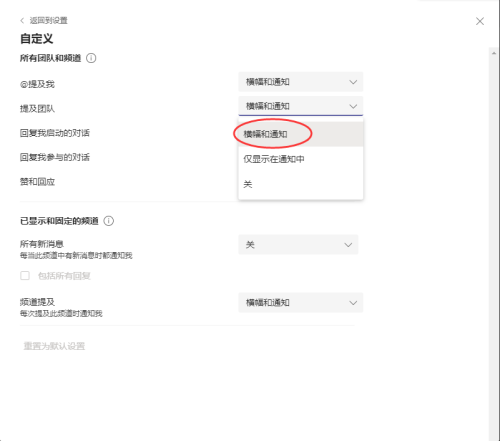
4、最后根据自己的需求,设置【横幅和通知】;设置成功后,有新的通知就会以横幅弹出的方式出现。
谢谢大家的观看,更多精彩教程请关注心愿游戏!

来源:https://www.downza.cn/xy/168155.html
免责声明:文中图文均来自网络,如有侵权请联系删除,心愿游戏发布此文仅为传递信息,不代表心愿游戏认同其观点或证实其描述。
相关文章
更多-
- Microsoft Teams怎么检查更新?Microsoft Teams检查更新教程
- 时间:2026-02-10
-
- Microsoft Teams怎么关闭自动启动?Microsoft Teams关闭自动启动教程
- 时间:2026-02-10
-
- Microsoft Teams怎么设置深色主题?Microsoft Teams设置深色主题教程
- 时间:2026-02-10
-
- Microsoft Teams怎么添加账户?Microsoft Teams添加账户教程
- 时间:2026-02-10
-
-
- Microsoft Teams怎么禁用GPU加速?Microsoft Teams禁用GPU加速教程
- 时间:2026-02-10
-
- Microsoft Teams怎么向单个用户分配策略?Microsoft Teams向单个用户分配策略方法
- 时间:2026-02-10
-
精选合集
更多大家都在玩
大家都在看
更多-

- 2026世界杯直播观看平台推荐
- 时间:2026-06-09
-

- 2026世界杯最新完整赛程对阵图哪里可以查看
- 时间:2026-06-09
-

- 把静态图片做成动态图片的软件推荐
- 时间:2026-06-09
-

- 国足2026世界杯晋级情况分析
- 时间:2026-06-09
-

- TBH塔斯克巴英雄掉落什么
- 时间:2026-06-09
-

- TBH塔斯克巴英雄符文树怎么升级
- 时间:2026-06-09
-

- 百度网盘客户端电脑端显示设置教程
- 时间:2026-06-09
-

- 2026年世界杯在哪些城市举办
- 时间:2026-06-09