酷狗音乐怎么关闭定时清理缓存?酷狗音乐关闭定时清理缓存的方法
时间:2026-02-10 | 作者: | 阅读:0酷狗音乐怎么关闭定时清理缓存酷狗音乐关闭定时清理缓存的方法
1、首先我们打开酷狗音乐,然后点击软件中的设置,找到里面的清除缓存功能,如下图所示。

2、点击清除缓存之后,点击下面的清理的功能,如下图所示。
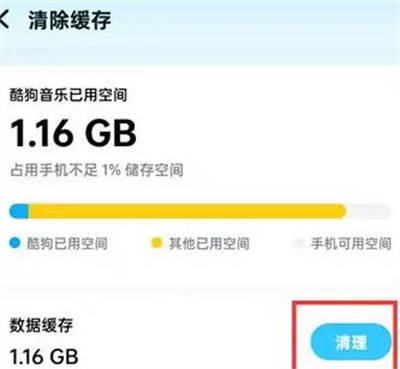
3、进入清理的界面之后,然后点击定时清理,选择不开启即可,如下图所示。

上面就是小编为大家带来的酷狗音乐怎么关闭定时清理缓存的全部内容,更多精彩教程尽在心愿游戏。

来源:https://www.downza.cn/xy/181202.html
免责声明:文中图文均来自网络,如有侵权请联系删除,心愿游戏发布此文仅为传递信息,不代表心愿游戏认同其观点或证实其描述。
相关文章
更多-

- 酷狗音乐怎么修改歌单名称?酷狗音乐修改歌单名称的方法
- 时间:2026-02-10
-

- 酷狗音乐歌单怎么创建 酷狗音乐歌单创建方法
- 时间:2026-01-31
-

- 酷狗音乐定向广告推送怎么关闭 酷狗音乐定向广告推送取消教程
- 时间:2026-01-29
-

- 酷狗音乐怎么退出跟听房间?酷狗音乐退出跟听房间方法
- 时间:2026-01-24
-

- 酷狗教师免费领取怎么通过认证酷狗音乐教师免费领取认证方法
- 时间:2026-01-24
-

- 酷狗音乐怎么创建歌单?酷狗音乐创建歌单方法教程
- 时间:2026-01-22
-
- 酷狗节奏闪光在哪里开?酷狗闪光灯模式开启方法介绍
- 时间:2026-01-19
-

- 酷狗音乐精灵在哪?酷狗音乐精灵入口及玩法分享
- 时间:2026-01-18
精选合集
更多大家都在玩
大家都在看
更多-

- 4K蓝光画质追剧APP推荐及高画质软件分享
- 时间:2026-06-06
-

- 米侠浏览器网页排版错乱如何切换内核模式
- 时间:2026-06-06
-

- 拼多多直播时长控制:最佳时间与最低时长设置
- 时间:2026-06-06
-

- 360搜索引擎官网入口地址及安全搜索登录通道
- 时间:2026-06-06
-

- 极限竞速地平线6怎么自动探索全部道路
- 时间:2026-06-06
-

- 流行的美甲小游戏推荐
- 时间:2026-06-06
-

- 拼多多直播实时链接秒拍链接设置教程
- 时间:2026-06-06
-

- 韩剧观看软件推荐与下载指南
- 时间:2026-06-06