diskgenius怎么设置UEFI启动项?diskgenius设置UEFI启动项教程
时间:2026-02-28 | 作者: | 阅读:0diskgenius怎么设置UEFI启动项diskgenius设置UEFI启动项教程
1、首先在DiskGenius软件中,找到并打开UEFI启动项界面。
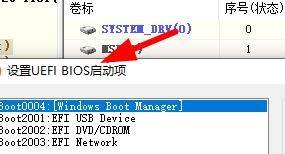
2、然后我们就能在这里看到我们系统拥有的启动项。
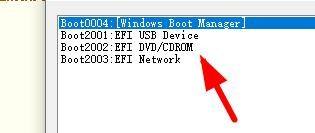
3、就能在这里上下移动我们当前的启动项。
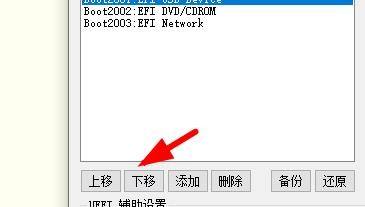
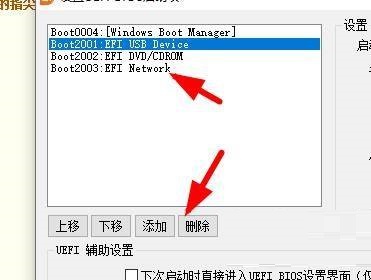
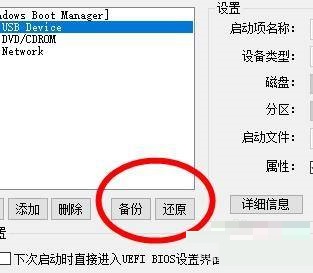
4、接着添加或者删除操作我们也是可以在这里进行使用。
5、我们还能在这里备份或者还原启动项。
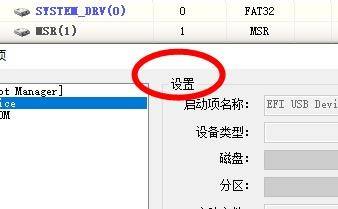
6、最后我们就能对这个启动项,进行简单的设置。
希望此教程能帮到大家!更多教程请关注心愿游戏!

来源:https://www.downza.cn/xy/165447.html
免责声明:文中图文均来自网络,如有侵权请联系删除,心愿游戏发布此文仅为传递信息,不代表心愿游戏认同其观点或证实其描述。
相关文章
更多-

- 分区工具diskgenius还原系统的操作教程
- 时间:2026-02-12
-

- 分区工具diskgenius为电脑硬盘分区的操作教程
- 时间:2026-02-12
-

- 分区工具diskgenius增加硬盘分区的详细流程
- 时间:2026-02-12
-

- 分区工具diskgenius拆分硬盘分区的操作步骤
- 时间:2026-02-12
-

- 分区工具diskgenius强制删除文件的具体使用流程
- 时间:2026-02-12
-

- 分区工具diskgenius将硬盘合并分区的详细流程
- 时间:2026-02-12
-
- diskgenius怎么检测最新版本?diskgenius检测最新版本方法
- 时间:2026-02-10
-
- diskgenius怎么设置Bios启动项?diskgenius设置Bios启动项教程
- 时间:2026-02-10
精选合集
更多大家都在玩
大家都在看
更多-

- 2026世界杯直播观看平台推荐
- 时间:2026-06-09
-

- 2026世界杯最新完整赛程对阵图哪里可以查看
- 时间:2026-06-09
-

- 把静态图片做成动态图片的软件推荐
- 时间:2026-06-09
-

- 国足2026世界杯晋级情况分析
- 时间:2026-06-09
-

- TBH塔斯克巴英雄掉落什么
- 时间:2026-06-09
-

- TBH塔斯克巴英雄符文树怎么升级
- 时间:2026-06-09
-

- 百度网盘客户端电脑端显示设置教程
- 时间:2026-06-09
-

- 2026年世界杯在哪些城市举办
- 时间:2026-06-09