快玩游戏盒怎么更改下载游戏保存路径?快玩游戏盒更改下载游戏保存路径方法
时间:2026-02-28 | 作者: | 阅读:0快玩游戏盒怎么更改下载游戏保存路径快玩游戏盒更改下载游戏保存路径方法
1、首先点击“快玩游戏盒”;

2、然后在“快玩游戏盒”窗口中,点击“菜单”按钮;

3、在弹出下拉栏中,点击“设置”;

4、再在“设置”窗口中,点击“下载设置”;

5、接着在“下载设置”窗口中,点击“更改目录按钮”;

6、在弹出窗口中,选择一个下载游戏保存路径,如图所示:
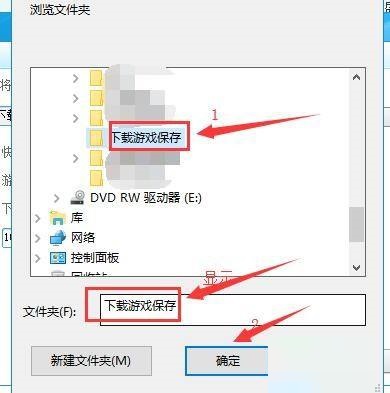
7、最后点击“确定”即可。

谢谢大家阅读观看,希望本文能帮到大家!

来源:https://www.downza.cn/xy/165373.html
免责声明:文中图文均来自网络,如有侵权请联系删除,心愿游戏发布此文仅为传递信息,不代表心愿游戏认同其观点或证实其描述。
相关文章
更多-

- 金山办公上线WPS笔记,AI时代办公赛道加速洗牌
- 时间:2026-06-08
-
- 战双帕弥什深红囚影意识共鸣如何选择 战双帕弥什露西亚深红囚影共鸣搭配攻略
- 时间:2026-06-08
-

- 饥荒手游可以联机吗 饥荒手游联机教程攻略
- 时间:2026-06-08
-

- 戏怨游戏攻略第四章 戏怨第四章全流程图文攻略
- 时间:2026-06-08
-

- 饥荒海滩中毒了怎么办解决 饥荒海滩解除中毒攻略一览
- 时间:2026-06-08
-
- 新笑傲江湖手游花开烂漫奇遇攻略 奇遇完成流程分享
- 时间:2026-06-08
-

- i厦门手机号码换了怎么修改 i厦门更换绑定的手机号步骤一览
- 时间:2026-06-08
-
- 幻界之境攻略图文 幻界之境新手攻略
- 时间:2026-06-05

精选合集
更多大家都在玩
大家都在看
更多-

- 2026世界杯直播观看平台推荐
- 时间:2026-06-09
-

- 2026世界杯最新完整赛程对阵图哪里可以查看
- 时间:2026-06-09
-

- 把静态图片做成动态图片的软件推荐
- 时间:2026-06-09
-

- 国足2026世界杯晋级情况分析
- 时间:2026-06-09
-

- TBH塔斯克巴英雄掉落什么
- 时间:2026-06-09
-

- TBH塔斯克巴英雄符文树怎么升级
- 时间:2026-06-09
-

- 百度网盘客户端电脑端显示设置教程
- 时间:2026-06-09
-

- 2026年世界杯在哪些城市举办
- 时间:2026-06-09