photoshop8.0怎么抠图?photoshop8.0抠图教程
时间:2026-02-27 | 作者: | 阅读:0photoshop8.0怎么抠图photoshop8.0抠图教程
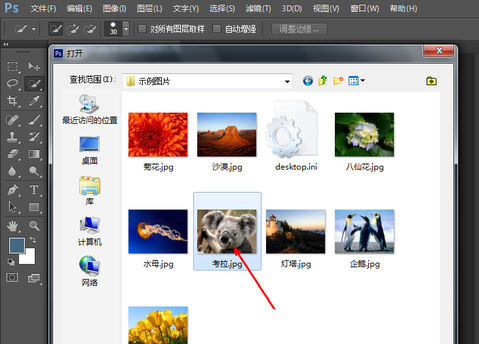
1、首先打开photoshop8.0,选中并打开需要抠图的图片。
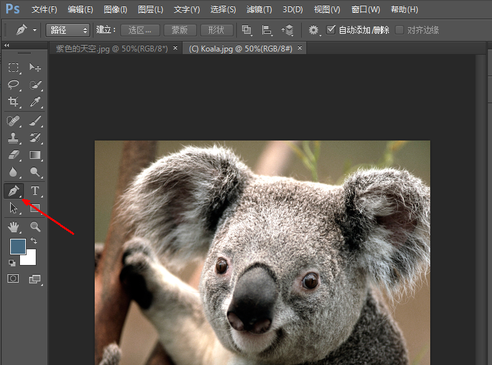
2、在左侧工具栏中单击选择钢笔工具。
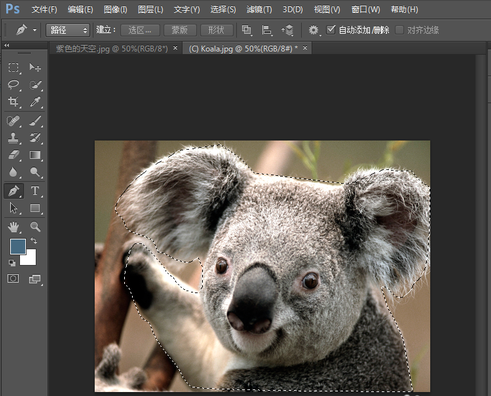
3、使用钢笔工具沿着需要抠出的图像边缘进行描边,描完按键盘ctrl加回车键选定。
4、使用鼠标右键单击图片,然后在下拉菜单中选择“调整边缘”选项。
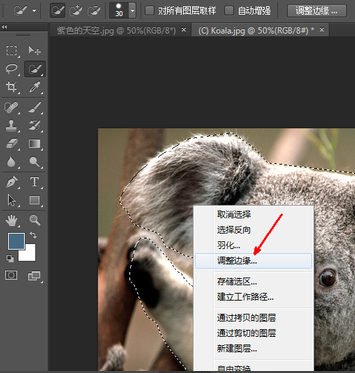
5、在调整边缘窗口中,可以自行设置边缘平滑度、羽化值、对比度等多个数值,并能够实时查看调整的结果,当调整的结果符合要求时,单击下方的“确定”即可。

来源:https://www.downza.cn/xy/159098.html
免责声明:文中图文均来自网络,如有侵权请联系删除,心愿游戏发布此文仅为传递信息,不代表心愿游戏认同其观点或证实其描述。
相关文章
更多-

- Photoshop通道详解与图像处理实战技巧
- 时间:2026-06-20
-

- Win10系统Photoshop CC选项乱码修复教程
- 时间:2026-06-20
-

- Photoshop图层蒙版使用教程快速抠图步骤详解
- 时间:2026-06-20
-

- Photoshop去除图片水印的详细步骤与技巧
- 时间:2026-06-20
-

- Photoshop CS5 实用技巧入门指南
- 时间:2026-06-20
-

- Photoshop批处理教程:新手快速入门指南
- 时间:2026-06-20
-

- Photoshop专业术语详解从入门到精通必备知识
- 时间:2026-06-20
-

- Photoshop修复画笔工具使用教程与技巧详解
- 时间:2026-06-20
精选合集
更多大家都在玩
大家都在看
更多-

- 谷歌浏览器搜索框输入反应迟钝延迟是什么原因
- 时间:2026-06-22
-

- 米侠浏览器无法识别m3u8视频流的原因解析
- 时间:2026-06-22
-

- 微信发私密朋友圈的正确操作步骤
- 时间:2026-06-22
-

- 如何找回vivo浏览器里误删后的离线视频文件
- 时间:2026-06-22
-

- 淘宝半价活动抢购技巧与下单显示常见问题详解
- 时间:2026-06-22
-

- 爱作业更换头像方法步骤
- 时间:2026-06-22
-

- 谷歌浏览器开发者工具抓取XHR请求参数教程
- 时间:2026-06-22
-

- 淘宝直播流量券使用操作步骤详细教程
- 时间:2026-06-22