Google浏览器如何设置麦克风?Google浏览器设置麦克风的方法
时间:2026-02-27 | 作者: | 阅读:0Google浏览器如何设置麦克风Google浏览器设置麦克风的方法
1、打开电脑上面的Google浏览器,然后点击右上方的按钮,选择【设置】。
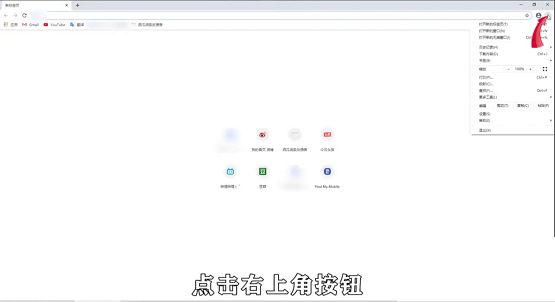
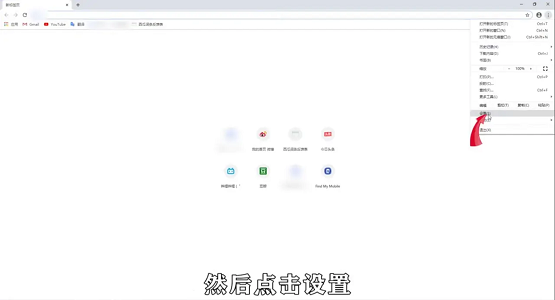
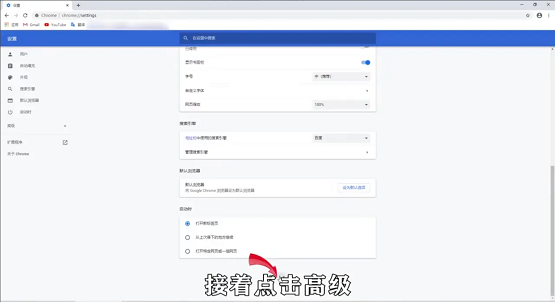
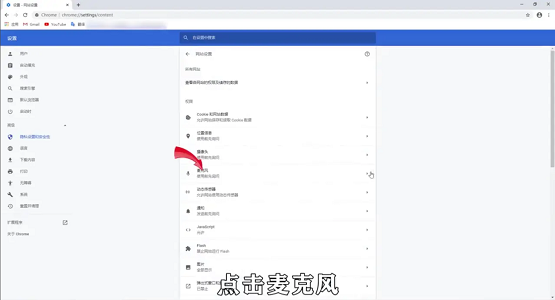
2、然后点击最下方的【高级】,再点击【网站设置】。
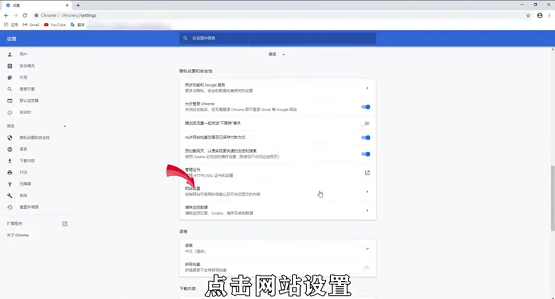
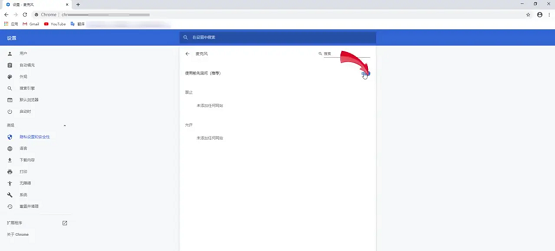
3、找到并点击【麦克风】,之后打开【使用前先询问】,这样就将电脑上面的麦克风设置好了。

来源:https://www.downza.cn/xy/158892.html
免责声明:文中图文均来自网络,如有侵权请联系删除,心愿游戏发布此文仅为传递信息,不代表心愿游戏认同其观点或证实其描述。
相关文章
更多-

- Mac版谷歌浏览器下载安装与功能优化教程
- 时间:2026-06-06
-

- 谷歌浏览器安装后的功能改进操作指南
- 时间:2026-05-29
-

- 谷歌浏览器网页翻译功能使用教程
- 时间:2026-05-24
-

- 谷歌浏览器主页设置教程:快速自定义启动页面
- 时间:2026-05-24
-

- 谷歌浏览器收藏网址的详细步骤与技巧
- 时间:2026-05-24
-

- 谷歌浏览器中文界面设置详细步骤
- 时间:2026-05-24
-

- 谷歌浏览器缓存清理步骤详解
- 时间:2026-05-24
-

- 如何将谷歌浏览器设为电脑默认浏览器
- 时间:2026-05-24
精选合集
更多大家都在玩
热门话题
大家都在看
更多-

- 《PUBG:黑域撤离》二测将于6月26日至29日进行
- 时间:2026-06-21
-

- 《龙之信条2》大型DLC"黑暗觉者"将于10月9日正式发售
- 时间:2026-06-21
-

- 蚂蚁庄园今日答案最新6.21 6月21日庄园每日答题答案
- 时间:2026-06-21
-

- 《碧蓝幻想Relink?无尽黄昏》试玩版现已上线!
- 时间:2026-06-21
-

- 全新动作冒险游戏《地狱之刃:塞娜》将于2027年推出
- 时间:2026-06-21
-
- 中国科学家提出AI专用语言BabelTele 文本压缩至27.9%仍保持99.5%语义
- 时间:2026-06-21
-

- 24岁日本游客为免票岳阳楼景区全文背诵《岳阳楼记》:将挑战《蜀道难》
- 时间:2026-06-21
-

- 鸣潮3.5前瞻直播什么时候
- 时间:2026-06-21