Windows11本地画画在哪打开?Windows11安装画图工具方法介绍
时间:2026-02-27 | 作者: | 阅读:0Windows11本地画画在哪打开Windows11安装画图工具方法介绍
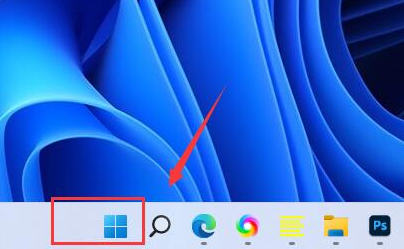
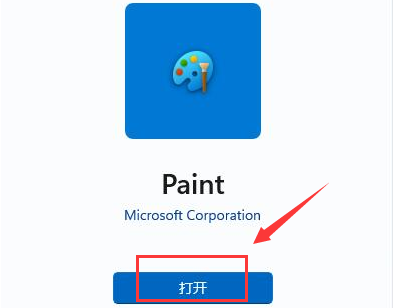
1.点击桌面的开始菜单
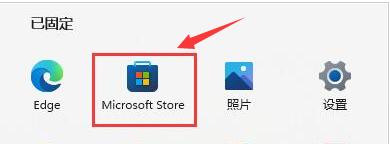
2.找到并打开Microsoft Store微软商店页面
3.在搜索框中输入画图
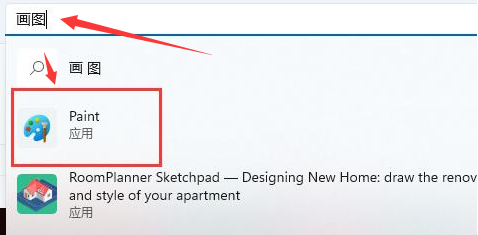
4.点击下载Paint文件安装即可

来源:https://www.downza.cn/xy/155351.html
免责声明:文中图文均来自网络,如有侵权请联系删除,心愿游戏发布此文仅为传递信息,不代表心愿游戏认同其观点或证实其描述。
相关文章
更多-
- Windows11系统中如何运行Android 应用程序?Windows11系统运行Android 应用程序教程
- 时间:2026-02-11
-
- windows11自带录屏软件怎么用?windows11自带录屏软件使用教程
- 时间:2026-02-11
-
- Windows11桌面分辨率比例不完整怎么办?Windows11修改显示器分辨率教程
- 时间:2026-02-11
-
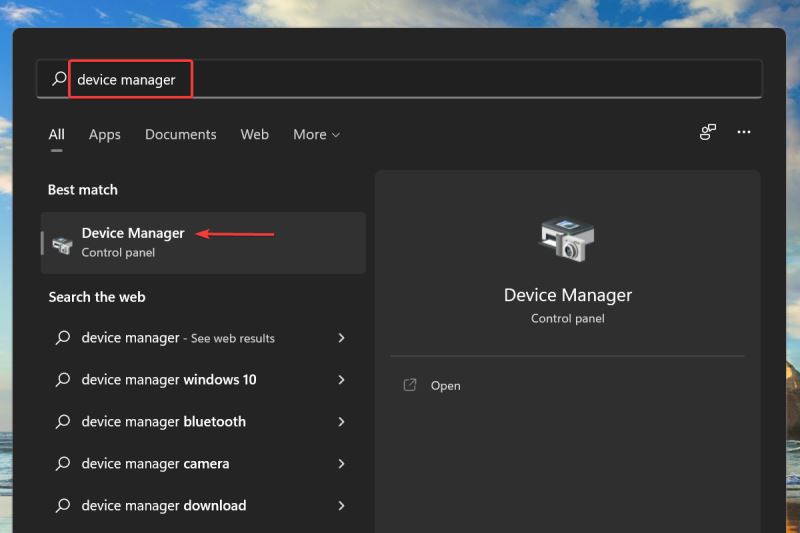
- Windows11怎么重新安装音频驱动程序?Windows11重新安装音频驱动程序的方法
- 时间:2026-02-10
-

- Windows11壁纸怎么设置自动切换?Windows11设置背景图片更换时间方法介绍
- 时间:2026-02-10
-
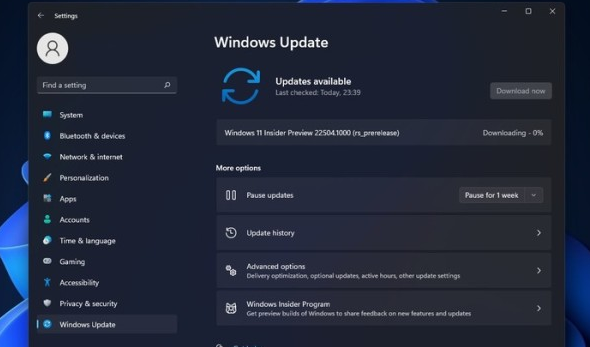
- Windows11怎么保护内存设备?Windows11关闭内核隔离方法介绍
- 时间:2026-02-10
-
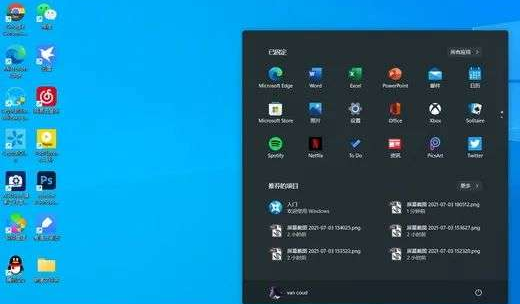
- Windows11怎么消除快捷方式箭头?Windows11删除快捷图标箭号方法介绍
- 时间:2026-02-10
-
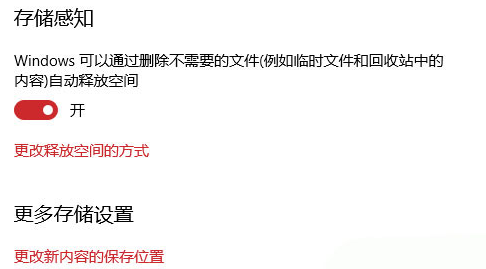
- Windows11怎么解决储存空间紧张问题?Windows11打开存储感知技巧分享
- 时间:2026-02-10
精选合集
更多大家都在玩
大家都在看
更多-

- 谷歌浏览器搜索框输入反应迟钝延迟是什么原因
- 时间:2026-06-22
-

- 米侠浏览器无法识别m3u8视频流的原因解析
- 时间:2026-06-22
-

- 微信发私密朋友圈的正确操作步骤
- 时间:2026-06-22
-

- 如何找回vivo浏览器里误删后的离线视频文件
- 时间:2026-06-22
-

- 淘宝半价活动抢购技巧与下单显示常见问题详解
- 时间:2026-06-22
-

- 爱作业更换头像方法步骤
- 时间:2026-06-22
-

- 谷歌浏览器开发者工具抓取XHR请求参数教程
- 时间:2026-06-22
-

- 淘宝直播流量券使用操作步骤详细教程
- 时间:2026-06-22