PS2021如何制作圆角矩形?PS2021制作圆角矩形步骤教程
时间:2026-02-26 | 作者: | 阅读:0PS2021如何制作圆角矩形PS2021制作圆角矩形步骤教程
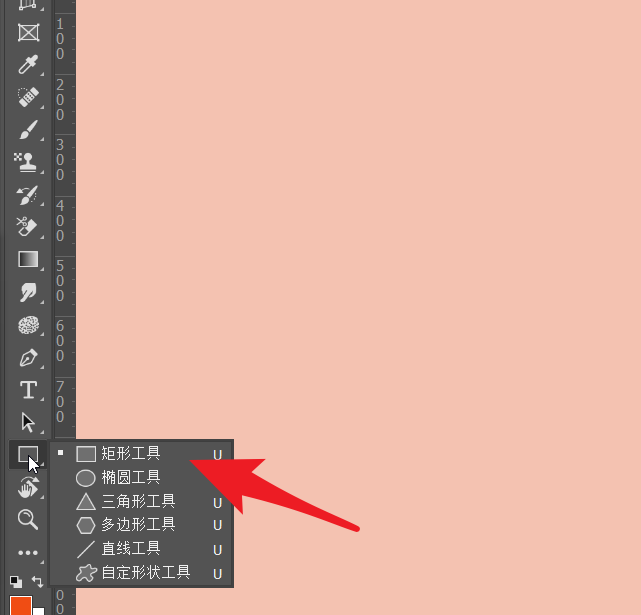
首先打开PS2021,点击矩形工具,也可以使用快捷键U进行切换。
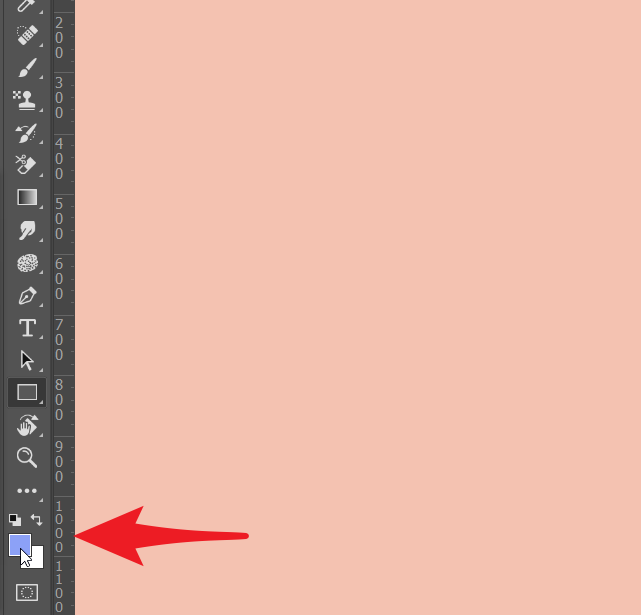
然后按住鼠标左键直接在工作区拖动,得到一个矩形。
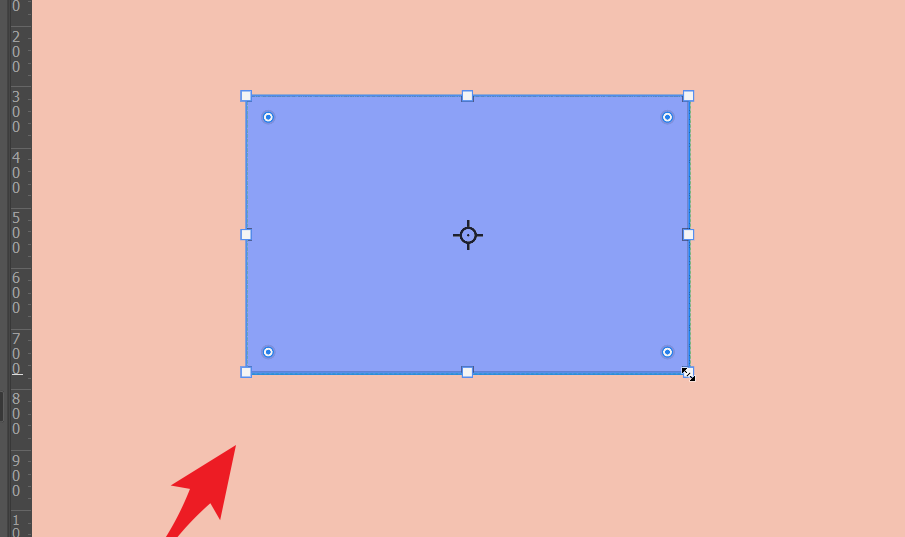
接着在矩形4个角的位置出现了4个控点,按住它就可以更改圆角矩形。
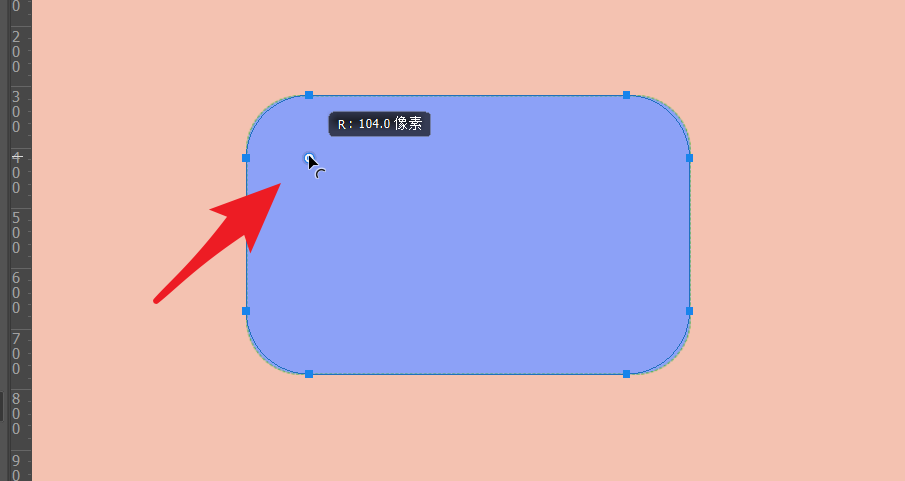
然后按住鼠标左键拖动,可以看到圆角的像素数值。
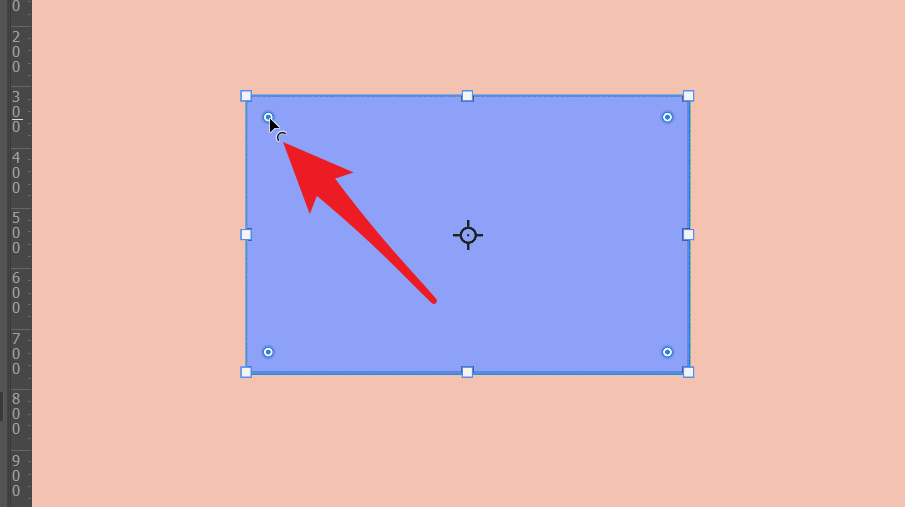
可以根据实际的需要来确定圆角矩形的像素大小。
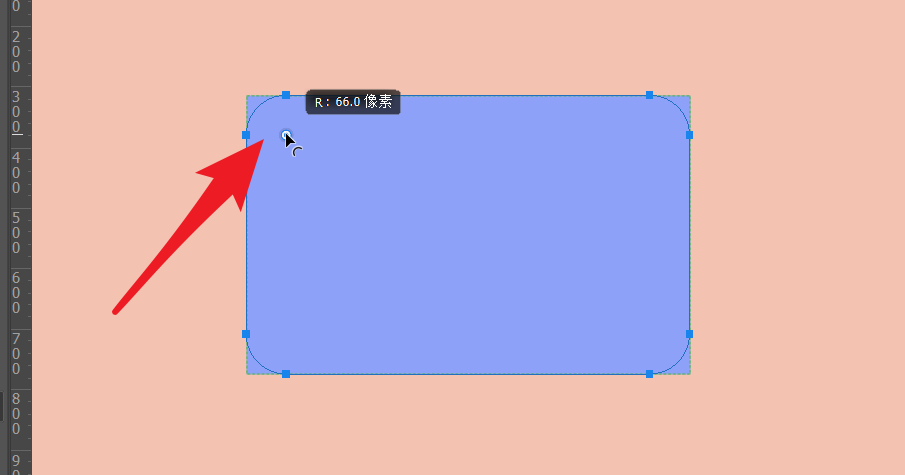
完成修改之后,按住这个空点可以再次进入修改。相对来说比其他版本更加便捷。

来源:https://www.downza.cn/xy/151654.html
免责声明:文中图文均来自网络,如有侵权请联系删除,心愿游戏发布此文仅为传递信息,不代表心愿游戏认同其观点或证实其描述。
相关文章
更多-
- Photoshop动画制作优化技巧与步骤详解
- 时间:2026-05-16
-
- Photoshop抠图详细步骤与实用技巧
- 时间:2026-05-16
-
- Photoshop新建工程详细步骤与技巧
- 时间:2026-05-16
-
- Photoshop拼图教程:简单几步合成多张图片
- 时间:2026-05-16
-
- Photoshop文字变形教程 如何制作弯曲扭曲文字效果
- 时间:2026-05-16
-
- Photoshop滤镜添加步骤详解
- 时间:2026-05-16
-
- Photoshop渐变填充工具使用教程
- 时间:2026-05-16
-
- Photoshop注释功能导入步骤详解
- 时间:2026-05-16
精选合集
更多大家都在玩
热门话题




大家都在看
更多-

- 卢字女生霸气网名精选100个:起名灵感与寓意解析
- 时间:2026-05-16
-

- 古风网名女生霸气怎么取?精选100个好听网名
- 时间:2026-05-16
-

- 梁姓女生网名精选100个:起名灵感与寓意解析
- 时间:2026-05-16
-

- 王者可爱干净女生网名100个,怎么取?
- 时间:2026-05-16
-

-

- 苹果A1670解锁教程:无需刷机用iOS修复大师一键格式化
- 时间:2026-05-16
-

- 苹果A1671解锁教程 无需刷机用iOS修复大师格式化设备
- 时间:2026-05-16
-

- 苹果A1701解锁教程 无需刷机用iOS修复大师格式化方法
- 时间:2026-05-16