win11如何修改ip地址?win11修改ip地址的方法
时间:2026-02-10 | 作者: | 阅读:0win11如何修改ip地址win11修改ip地址的方法
第一步,右键右下角网络图标,打开“网络和internet设置”(如图所示)。

第二步,点击上方“以太网”进入你正在连接的网络(如图所示)。

第三步,向下滚动列表,找到“IP分配”,点击“编辑”(如图所示)。

第四步,将自动(DHCP)更改为“手动”(如图所示)。

第五步,开启“IPv4”或者“IPv6”都可以(如图所示)。

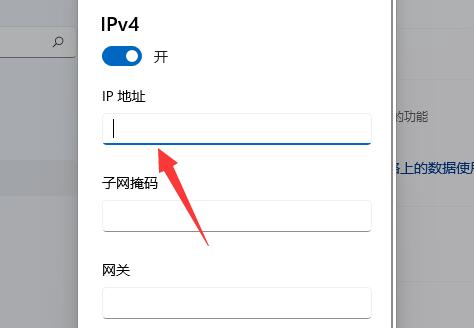
第六步,在下方输入要修改的“IP地址”再点击“确定”即可完成修改(如图所示)。

来源:https://www.downza.cn/xy/150377.html
免责声明:文中图文均来自网络,如有侵权请联系删除,心愿游戏发布此文仅为传递信息,不代表心愿游戏认同其观点或证实其描述。
相关文章
更多-

- win11可信站点怎么设置?windows11中IE添加信任站点的方法
- 时间:2026-02-11
精选合集
更多大家都在玩











大家都在看
更多-
- 甜心格格第19集剧情介绍
- 时间:2026-02-11
-

- 明日方舟:终末地武器基质攻略
- 时间:2026-02-11
-

- 钟和龚姓网名大全男生(精选100个)
- 时间:2026-02-11
-
- 甜心格格第17集剧情介绍
- 时间:2026-02-11
-
- 键盘设置快捷键怎么设置
- 时间:2026-02-11
-
- 甜心格格第15集剧情介绍
- 时间:2026-02-11
-
- 拉翔是什么意思
- 时间:2026-02-11
-

- 希沃白板如何恢复误删除课件?希沃白板恢复误删除课件的方法
- 时间:2026-02-11