ps如何设计人物与城市剪影的双重曝光效果?ps设计双重曝光效果的方法
时间:2026-02-26 | 作者: | 阅读:0ps如何设计人物与城市剪影的双重曝光效果ps设计双重曝光效果的方法
第一步:首先用快速选择工具把人物抠出来。
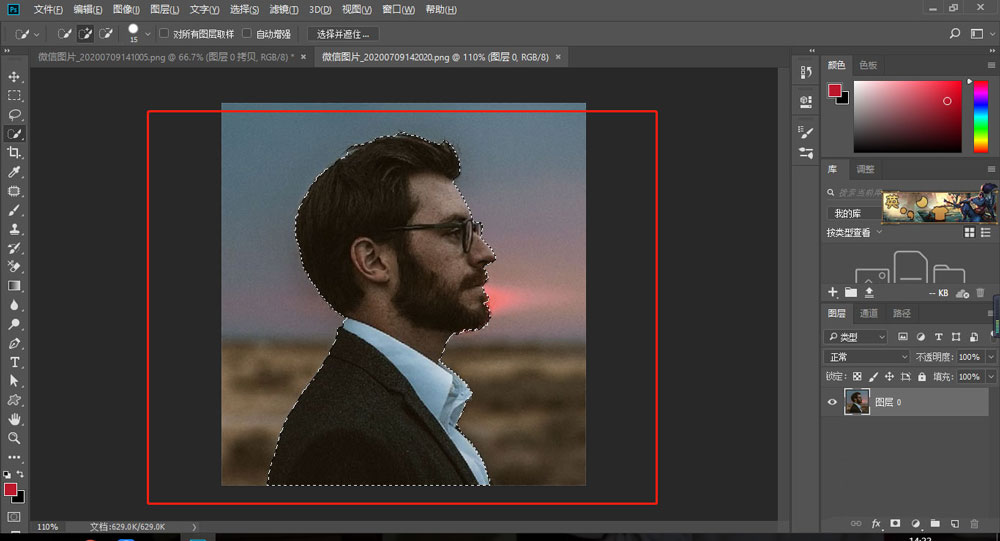
第二步:新建图层,填充白色,放在中间。

第三步:点击最上方图层,拖进新的图片。调整大小和位置。
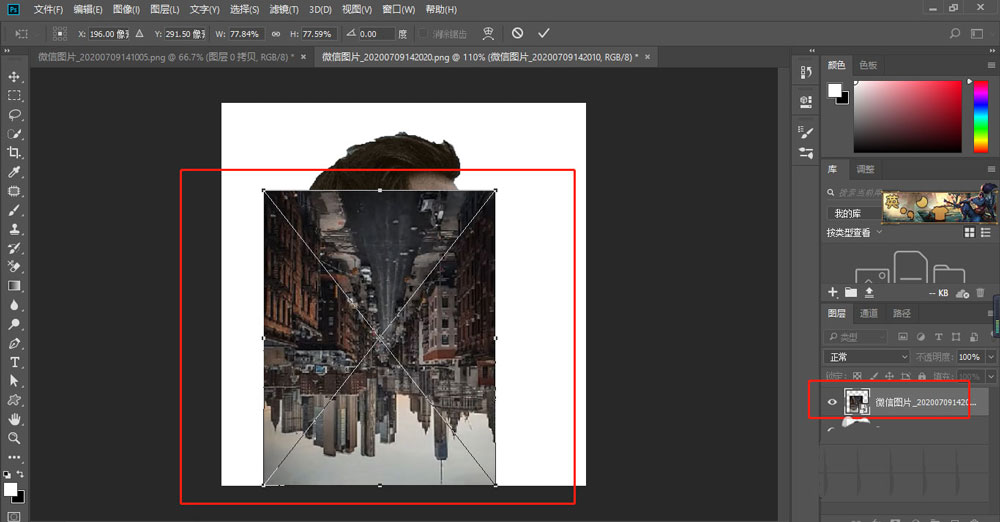
第四步:混合模式改为滤色。

第五步:最后右键创建剪贴蒙版。再添加图层蒙版,涂抹人物脸部效果完成。


来源:https://www.downza.cn/xy/149254.html
免责声明:文中图文均来自网络,如有侵权请联系删除,心愿游戏发布此文仅为传递信息,不代表心愿游戏认同其观点或证实其描述。
相关文章
更多-
- 美柚软件怎么数胎动 美柚数胎动方法
- 时间:2026-04-07
-

- 郑好办如何审老年卡 郑好办老年卡年审步骤
- 时间:2026-04-03
-

- 小米助手怎么连接手机?小米助手连接手机的方法
- 时间:2026-04-03
-

- 做饭买菜、售后聊天,即时零售*生活搭子京东七鲜AI小七上线
- 时间:2026-04-02
-
- 凡人传说本命法宝攻略图文 凡人传说本命法宝获取攻略
- 时间:2026-04-01
-
- i银川怎么查看银川金坤燃气 i银川查看银川金坤燃气方法
- 时间:2026-04-01
-
- 魔法工艺九宫格攻略 魔法工艺九宫格万能解法
- 时间:2026-04-01
-

- 元启世界选什么职业好 元启世界各职业梯度排名
- 时间:2026-04-01
精选合集
更多大家都在玩




大家都在看
更多-

- 搞笑的网名女生极简冷酷(精选100个)
- 时间:2026-04-07
-

- 高德地图怎么查看未来天气-高德地图如何查看未来天气情况
- 时间:2026-04-07
-
- 曼哈顿音响怎么设置WiFi连接?
- 时间:2026-04-07
-

- 逆水寒庄园设计布局指南 打造独一无二的庄园空间
- 时间:2026-04-07
-

- 幻想少女公会恶意破韧冰邪神玩法搭配
- 时间:2026-04-07
-

- 浩取名网名搞笑女生名字(精选100个)
- 时间:2026-04-07
-
- 网络热词认真你就输了是什么意思
- 时间:2026-04-07
-

- openclaw小龙虾AI养成指南如何做
- 时间:2026-04-07