microsoft store系统语言怎么改?microsoft store设置中文页面方法介绍
时间:2026-02-26 | 作者: | 阅读:0microsoft store系统语言怎么改microsoft store设置中文页面方法介绍

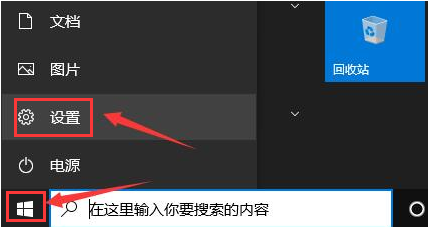
1.点击桌面开始菜单中的设置选项
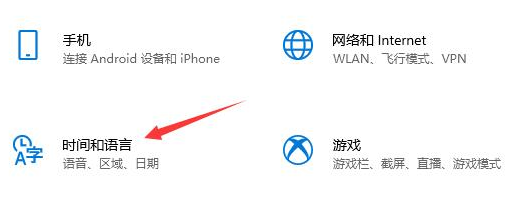
2.找到时间和语言栏目
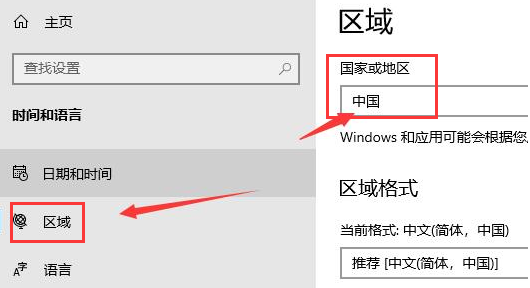
3.在区域设置一栏中,将国家或地区修改为中国
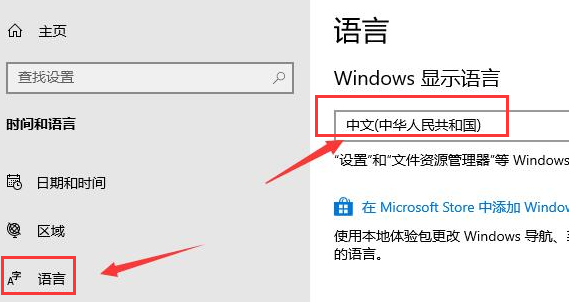
4.随后进入语言栏目,将显示语言更改为中文
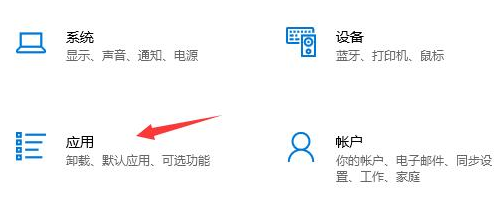
5.选择设置面板中的应用按钮
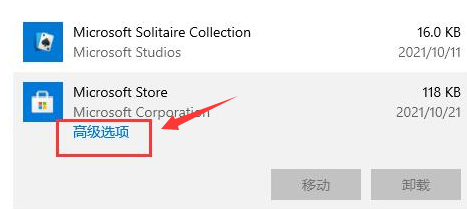
6.找到高级选项设置
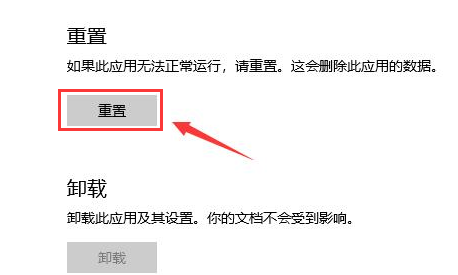
7.点击重置按钮重新打开页面即可

来源:https://www.downza.cn/xy/148421.html
免责声明:文中图文均来自网络,如有侵权请联系删除,心愿游戏发布此文仅为传递信息,不代表心愿游戏认同其观点或证实其描述。
相关文章
更多-

- 红色沙漠马罗尼激光头盔介绍
- 时间:2026-04-06
-

- 红色沙漠寒霜白熊坐骑获取方法
- 时间:2026-04-06
-

- 红色沙漠传奇坐骑银牙获取位置
- 时间:2026-04-06
-

- 红色沙漠传奇坐骑寒霜北山羊获取位置
- 时间:2026-04-06
-
- 卡厄思梦境凯隆卡牌技能介绍
- 时间:2026-04-06
-
- 卡厄思梦境卢克卡牌技能介绍
- 时间:2026-04-06
-
- 异环早雾角色介绍
- 时间:2026-04-06
-

- 怪物驯养RPG《Monster Crown: Sin Eater》将于4月30日推出
- 时间:2026-04-06

精选合集
更多大家都在玩



大家都在看
更多-

- 拍照搜题网页版一键入口
- 时间:2026-04-06
-

- 网名伤感女生心痛窒息(精选100个)
- 时间:2026-04-06
-

- 剪映自动识别字幕方法教程
- 时间:2026-04-06
-
- 网络热词派蒙是什么意思
- 时间:2026-04-06
-
- 饮水机智清洗排污用什么容器接?
- 时间:2026-04-06
-
- 小米净水器重置滤芯提示不响应怎么办?
- 时间:2026-04-06
-

- 王者荣耀世界装备系统详解王者荣耀全球服装备机制与实战搭配指南
- 时间:2026-04-06
-

- 喜羊羊游戏大全
- 时间:2026-04-06