Win11在哪设置禁用网络连接?Win11禁用网络连接步骤介绍
时间:2026-02-11 | 作者: | 阅读:0Win11在哪设置禁用网络连接Win11禁用网络连接步骤介绍
第一步:首先我们点击桌面win按钮,在弹出的菜单中点击设置(如图所示)。

第二步:然后进入设置菜单,点击网络(如图所示)。
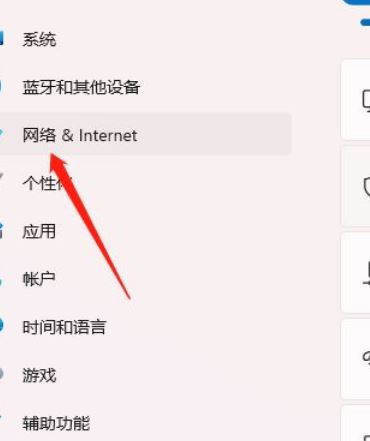
第三步:接着进入网络设置,点击高级网络设置(如图所示)。

第四步:最后进入高级网络设置,点击禁用就可以了(如图所示)。


来源:https://www.downza.cn/xy/143599.html
免责声明:文中图文均来自网络,如有侵权请联系删除,心愿游戏发布此文仅为传递信息,不代表心愿游戏认同其观点或证实其描述。
相关文章
更多-

- WPS文档怎么自定义添加词典?WPS文档自定义添加词典的步骤教程
- 时间:2026-02-11
-

- Photoshop怎么将两张图片合成一张?Photoshop将两张图片合成一张的教程介绍
- 时间:2026-02-11
-

- Excel怎么跳过空格粘贴?Excel跳过空格粘贴的方法教程
- 时间:2026-02-11
-

- AutoCAD2014怎么把背景调成黑色 AutoCAD2014背景调成黑色教程
- 时间:2026-02-11
-

- PDF如何给文字加高亮?PDF编辑器给文字加高亮的方法
- 时间:2026-02-11
-
- ae怎么做射线特效?ae制作中心射线球技巧分享
- 时间:2026-02-11
-
- Win10如何查看显卡是否支持Directx12?Win10查看显卡是否支持Directx12方法介绍
- 时间:2026-02-11
-

- Photoshop如何完成蒲公英抠图?Photoshop蒲公英抠图教程
- 时间:2026-02-11
精选合集
更多大家都在玩










大家都在看
更多-
- 三角洲行动有什么载具
- 时间:2026-02-10
-

- 暖意古文网名大全男生(精选100个)
- 时间:2026-02-10
-

- 福昕PDF编辑器如何将PDF转换成PPT?福昕PDF编辑器将PDF转换成PPT教程
- 时间:2026-02-10
-

- 三角洲行动红狼榴弹炮怎么用
- 时间:2026-02-10
-
- 米哈游:终止与上海市汇业律师事务所的一切合作关系
- 时间:2026-02-10
-
- 淘宝春节领现金活动在哪里?
- 时间:2026-02-10
-

- “爱马仕橙”iPhone 17 Pro助苹果终结三年销售颓势,中国市场猛增38%
- 时间:2026-02-10
-

- 双字重复网名男生霸气(精选100个)
- 时间:2026-02-10