奉上一份windows11安装教程详细图解
时间:2026-02-26 | 作者: | 阅读:0windows11安装教程详细图解
1)我们这里直接用虚拟机演示~
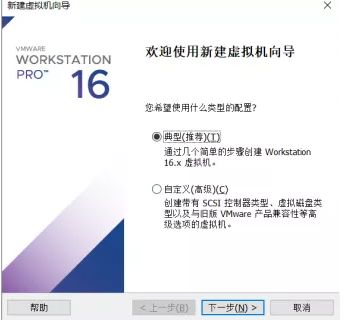
2)配置尽量好一点
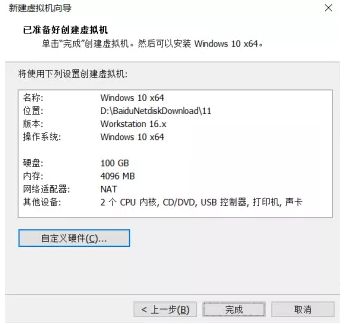
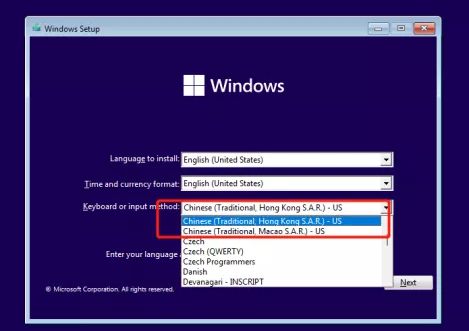
3)这个镜像里好像没中文,默认下一步吧(选了也没用~)
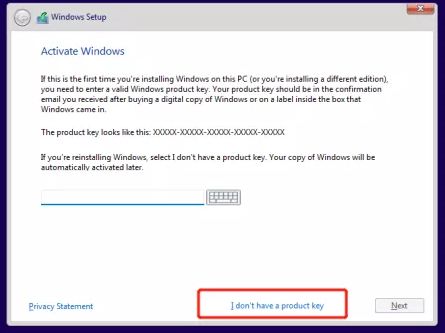
4)这里需要输入激活码,直接点击 I don’t,跳过激活步骤
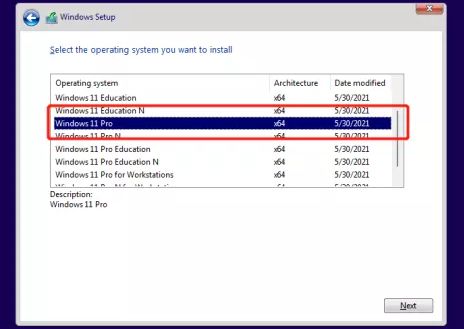
5)选择Windows11 Pro
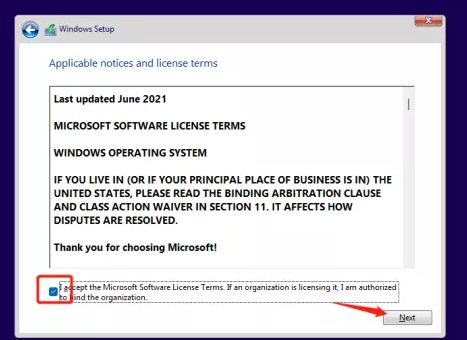
6)勾选同意,点击Next
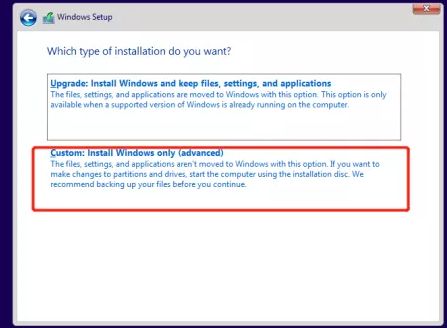
7)选择Custom自定义安装
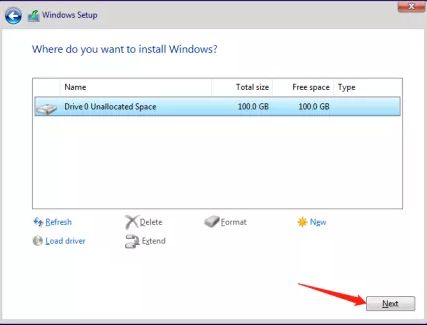
8)默认一下步,点击Next(你也可以自定义)
9)开始安装~
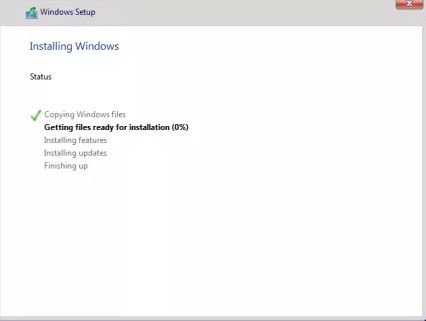
10)安装中~骚等
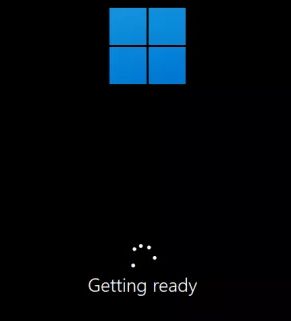
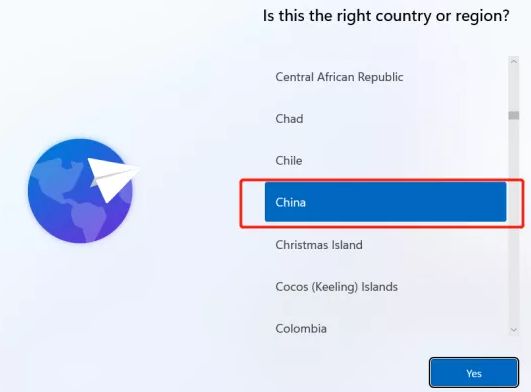
11)选择地区
12)键盘布局直接默认下一步,点击YES
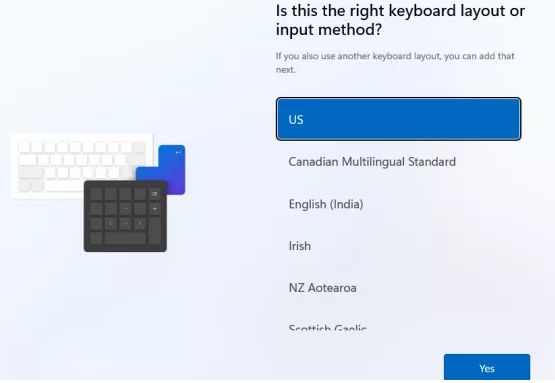
13)这个的意思是可以再添加一个新的键盘布局,略过吧直接Skip
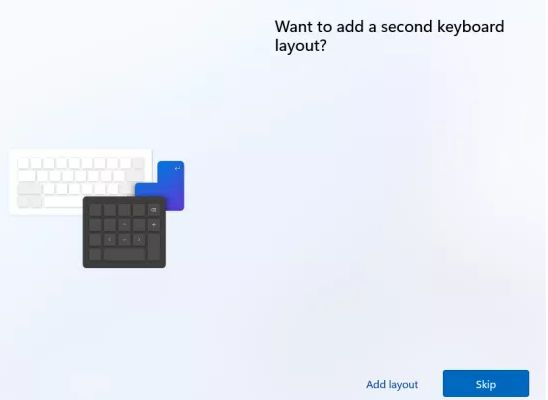
14)输入name~
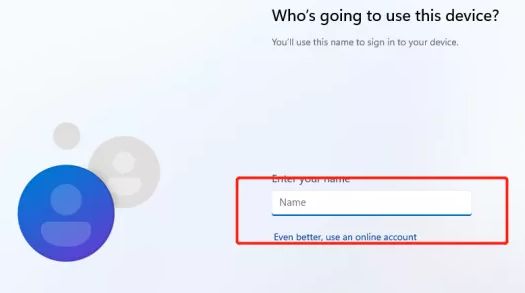
15)输入密码
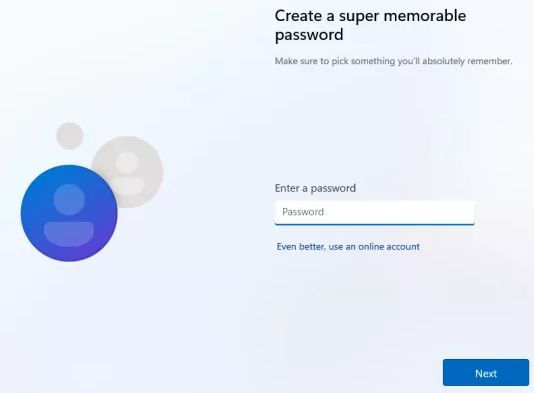
16)确认密码
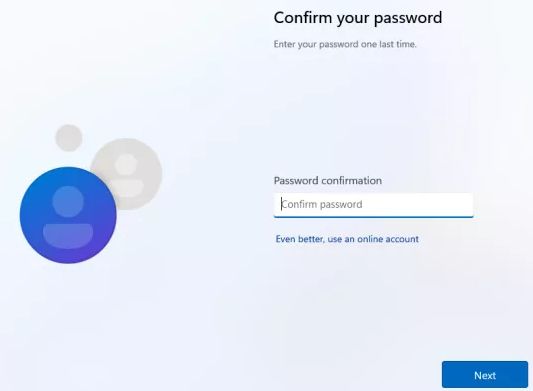
17)选择三个问题,然后设置答案,我就直接略过了
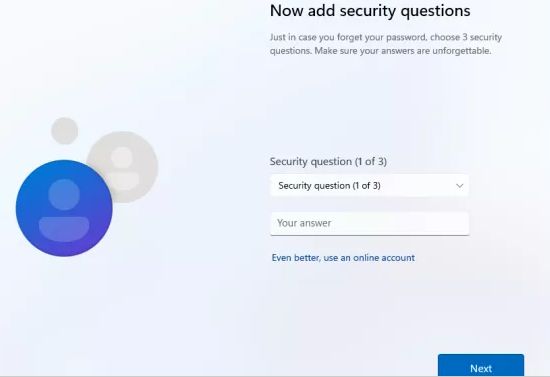
18)输入完成后跳转到这个界面,默认,点击Next
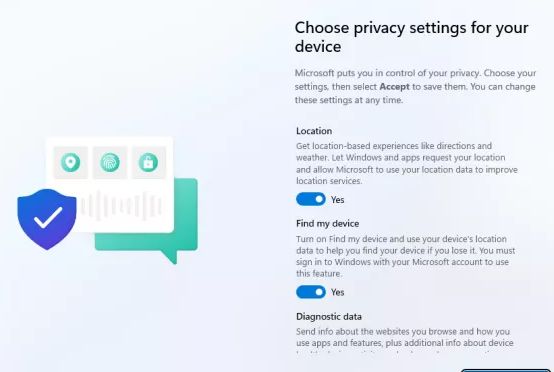
19)安装中(很快的~)

20)安装成功,界面如下
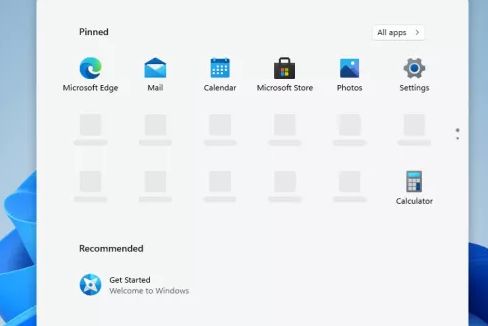
21)正常安装成功,界面变好看了~不过都是英文的,有点不适应需要安装一下中文包(不过好像不适配,有需要的可以继续往下看)
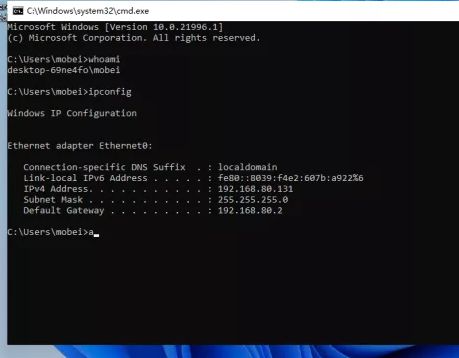
22)找到设置,选择Time & Language
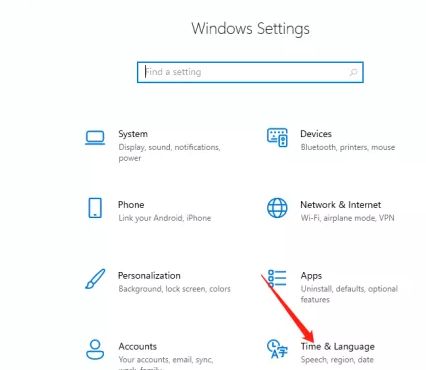
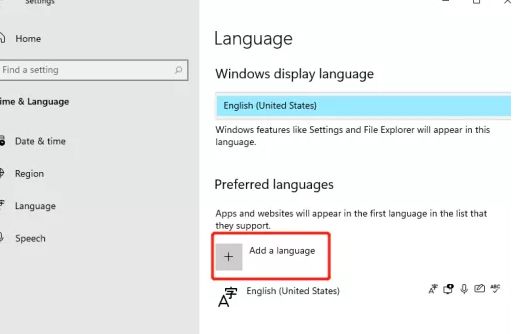
23)点击Add,添加语言
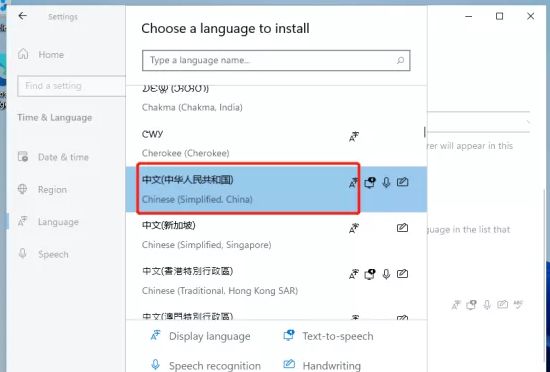
24)找到中文,点击Next
25)点击Install安装
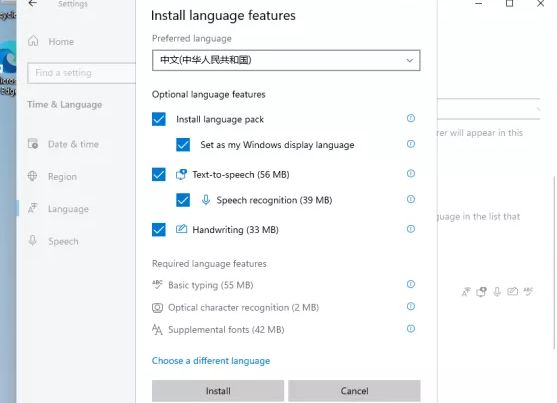
26)确定,点击yes
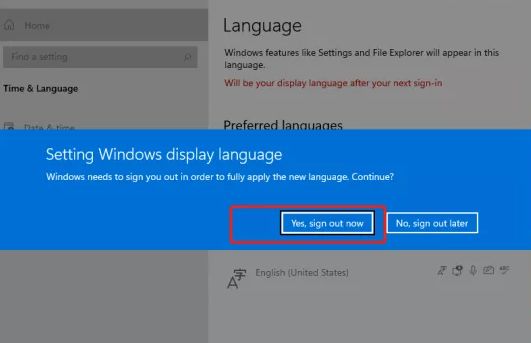
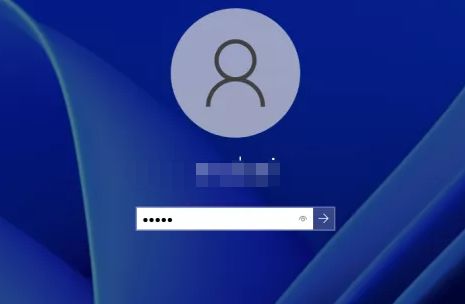
27)会重新注销,输入设置的用户名密码重新登录
30)附上链接
链接:https://pan.baidu.com/s/1NBsr-j2NJZ9qTibUbBVjhQ
提取码:hcdc
以上就是关于windows11怎么安装的详细步骤分享,大家要是有喜欢这个新版系统的可以按照这份教程去安装使用,希望对大家有所帮助。
本文转载于:腾牛网 作者:网友整理,如有侵权,请联系email:kf@53shop.com 进行删除处理。

来源:https://www.53shop.com/news/133/kes133820.html
免责声明:文中图文均来自网络,如有侵权请联系删除,心愿游戏发布此文仅为传递信息,不代表心愿游戏认同其观点或证实其描述。
相关文章
更多-

- 被污染的秘汤任务完成方法
- 时间:2026-03-01
-
- 方舟生存进化游戏手机版精英沧龙刷新点
- 时间:2026-03-01
-

- 洛克王国世界PVE宠物分享
- 时间:2026-03-01
-

- 神召大陆英雄强度排行
- 时间:2026-03-01
-

- 花灯玩法生存33天无法赠送花灯原因解析
- 时间:2026-03-01
-
- 斗破苍穹游戏手机版摘星老鬼角色强度解析
- 时间:2026-03-01
-

- 球比伦战记物品图鉴合辑
- 时间:2026-03-01
-

- 第一人称射击《SP??RAWL Zero》将登陆主机和PC平台
- 时间:2026-03-01
精选合集
更多大家都在玩









大家都在看
更多-

- 用姓兰取个网名男生可爱(精选100个)
- 时间:2026-03-01
-

- 男生操女生网名可爱(精选100个)
- 时间:2026-03-01
-
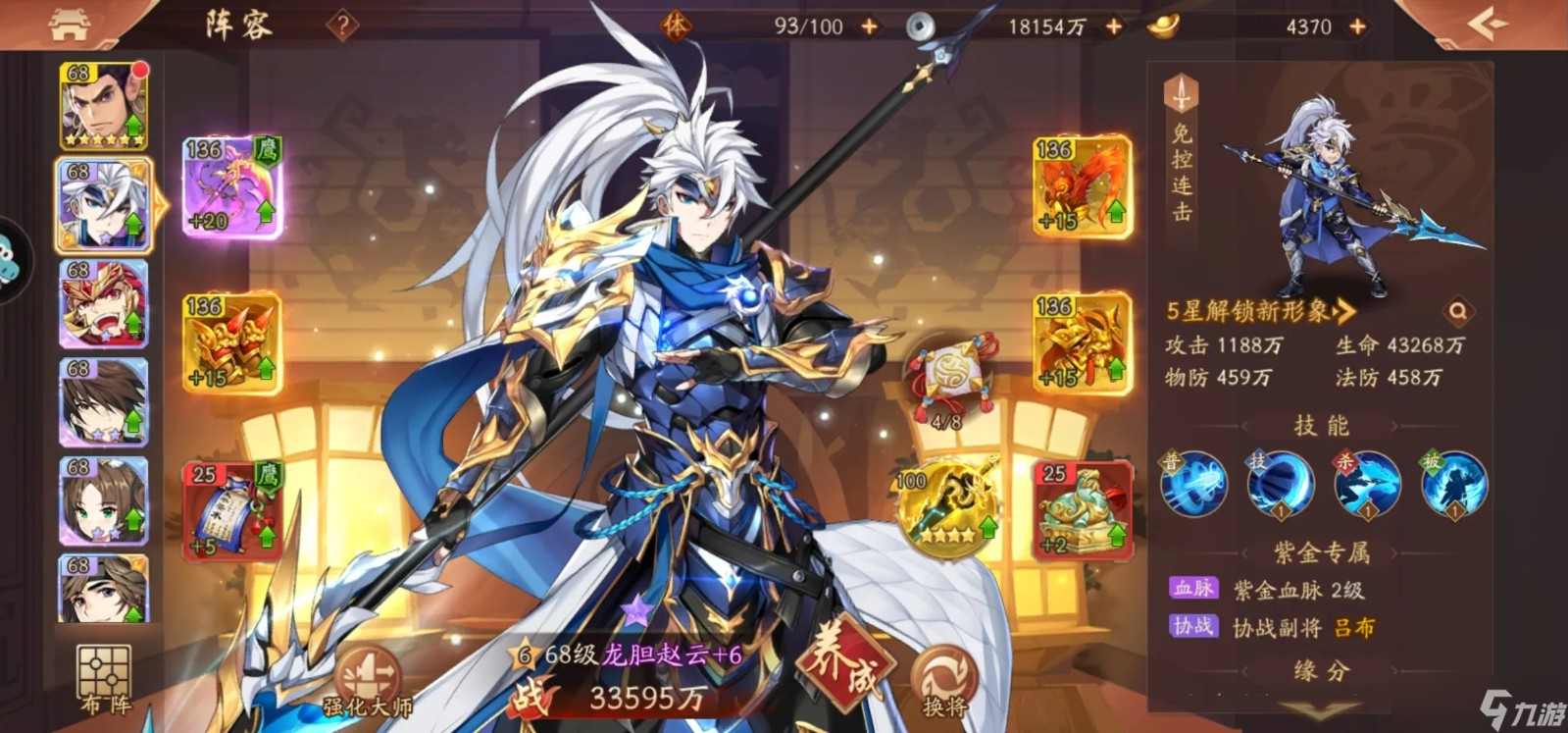
- 少年三国志2紫将赵云放什么在哪里
- 时间:2026-03-01
-
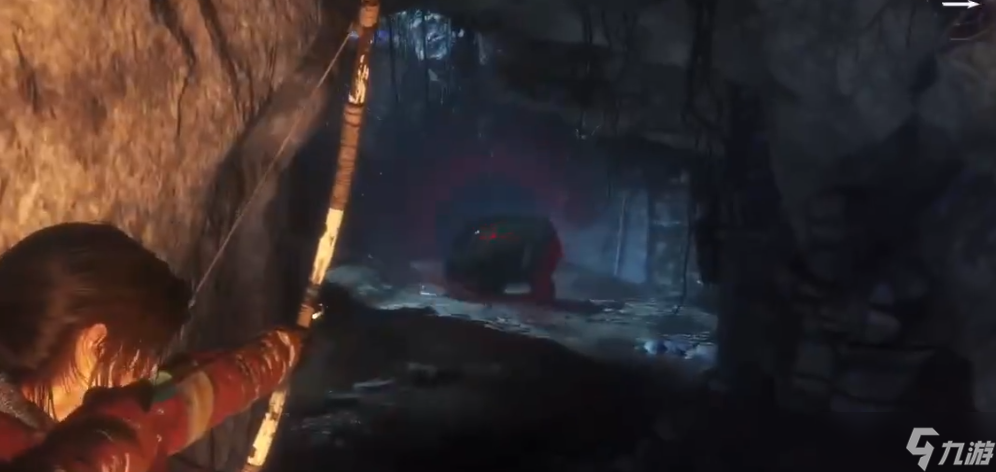
- 古墓丽影打完熊后怎么走
- 时间:2026-03-01
-
- 王者荣耀怎么锁帧 锁帧的好处和设置方法是什么
- 时间:2026-03-01
-

- 抖音科普男生网名英文(精选100个)
- 时间:2026-03-01
-

- 高冷级别的昵称男生网名(精选100个)
- 时间:2026-03-01
-

- 仓鼠网名男生可爱(精选100个)
- 时间:2026-03-01