premiere怎么调整水平捕捉视图角度?premiere视图角度的设置方法
时间:2026-02-26 | 作者: | 阅读:0premiere怎么调整水平捕捉视图角度premiere视图角度的设置方法

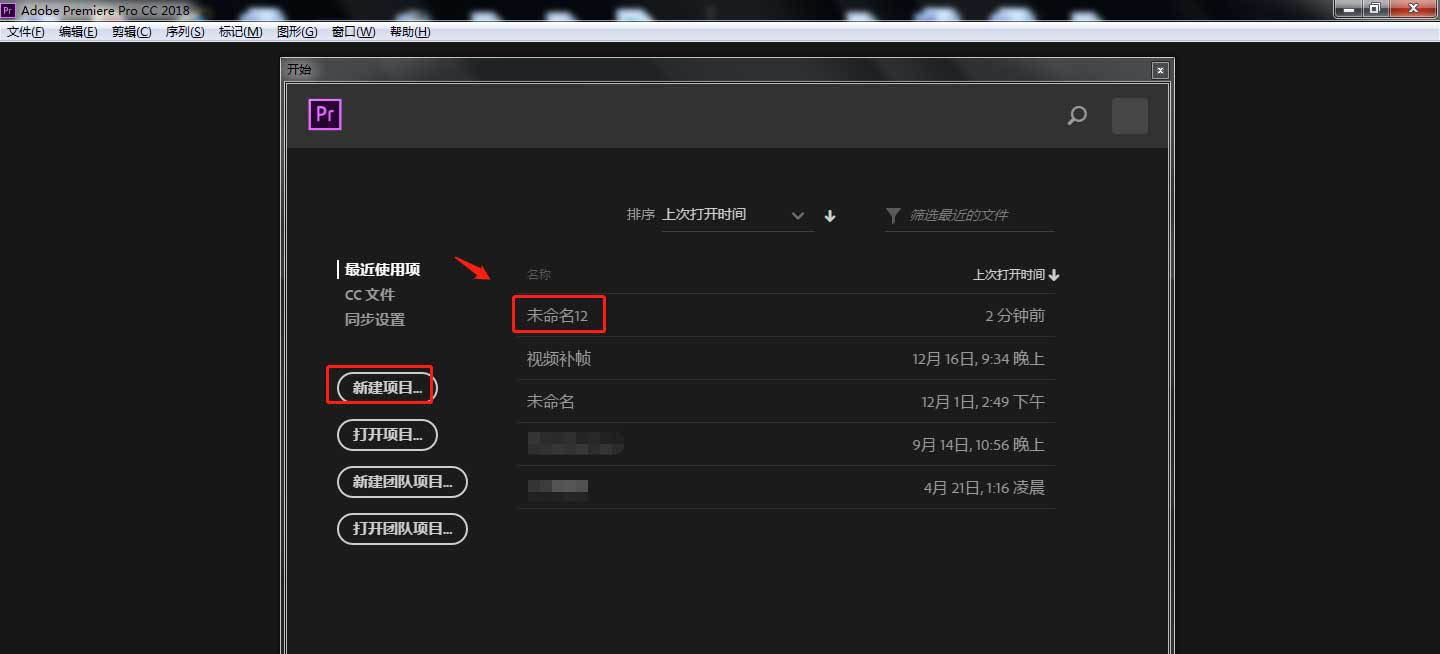
1、首先在电脑中打开PR软件,点击新建项目,创建剪辑项目。
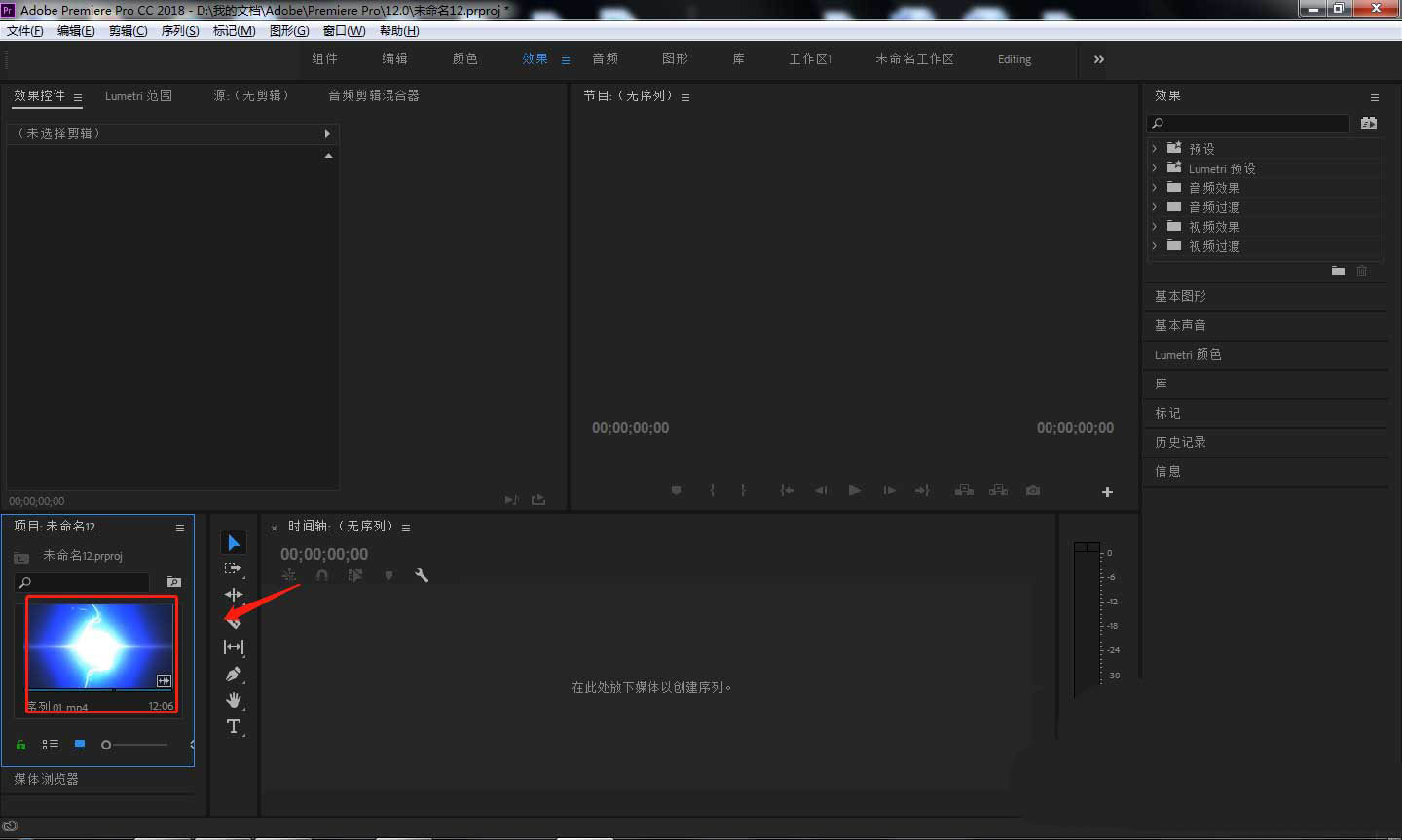
2、点击软件的左下方区域,将需要的视频素材导入。
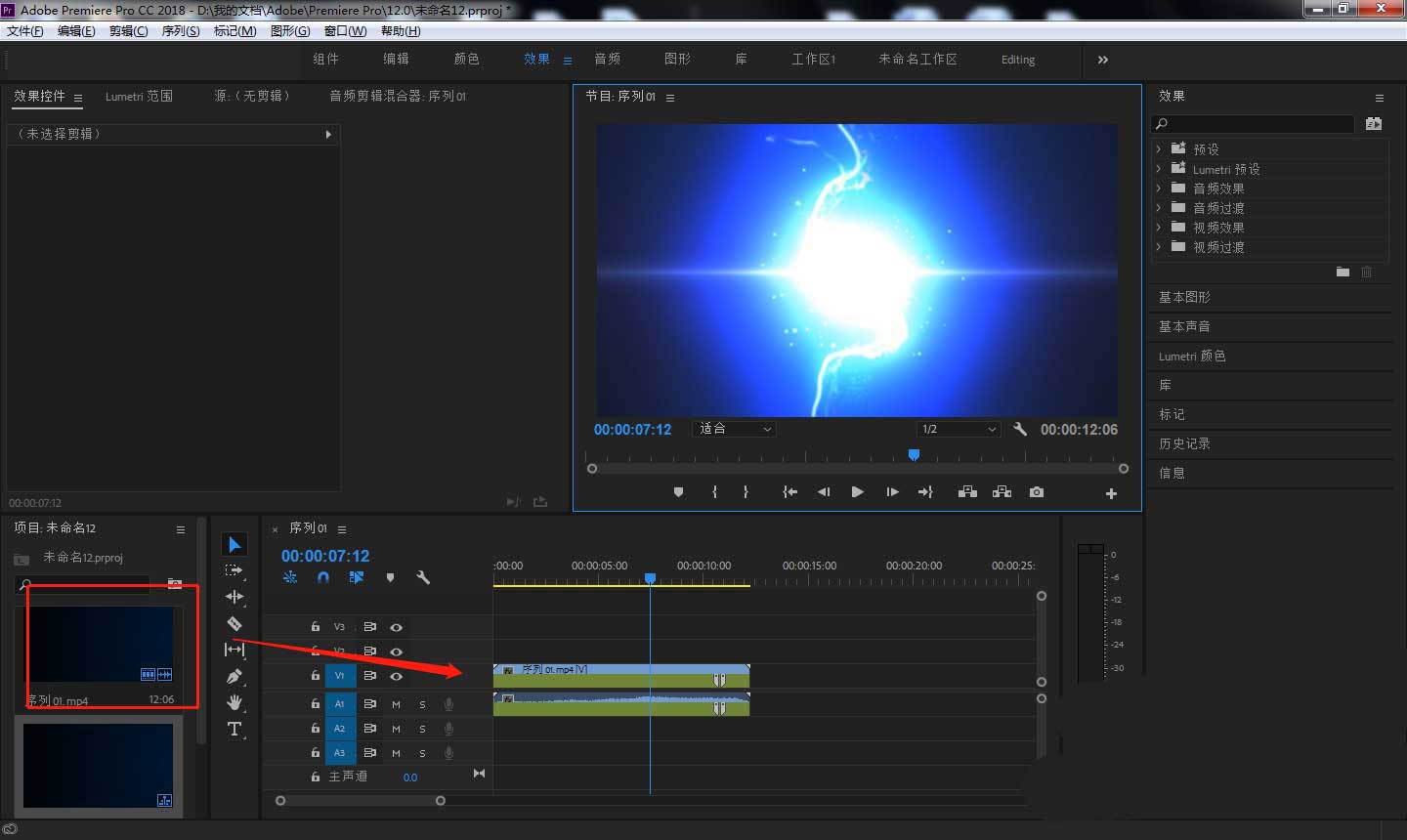
3、长按鼠标左键,将左侧导入的视频素材拖动到右侧时间轴上方。
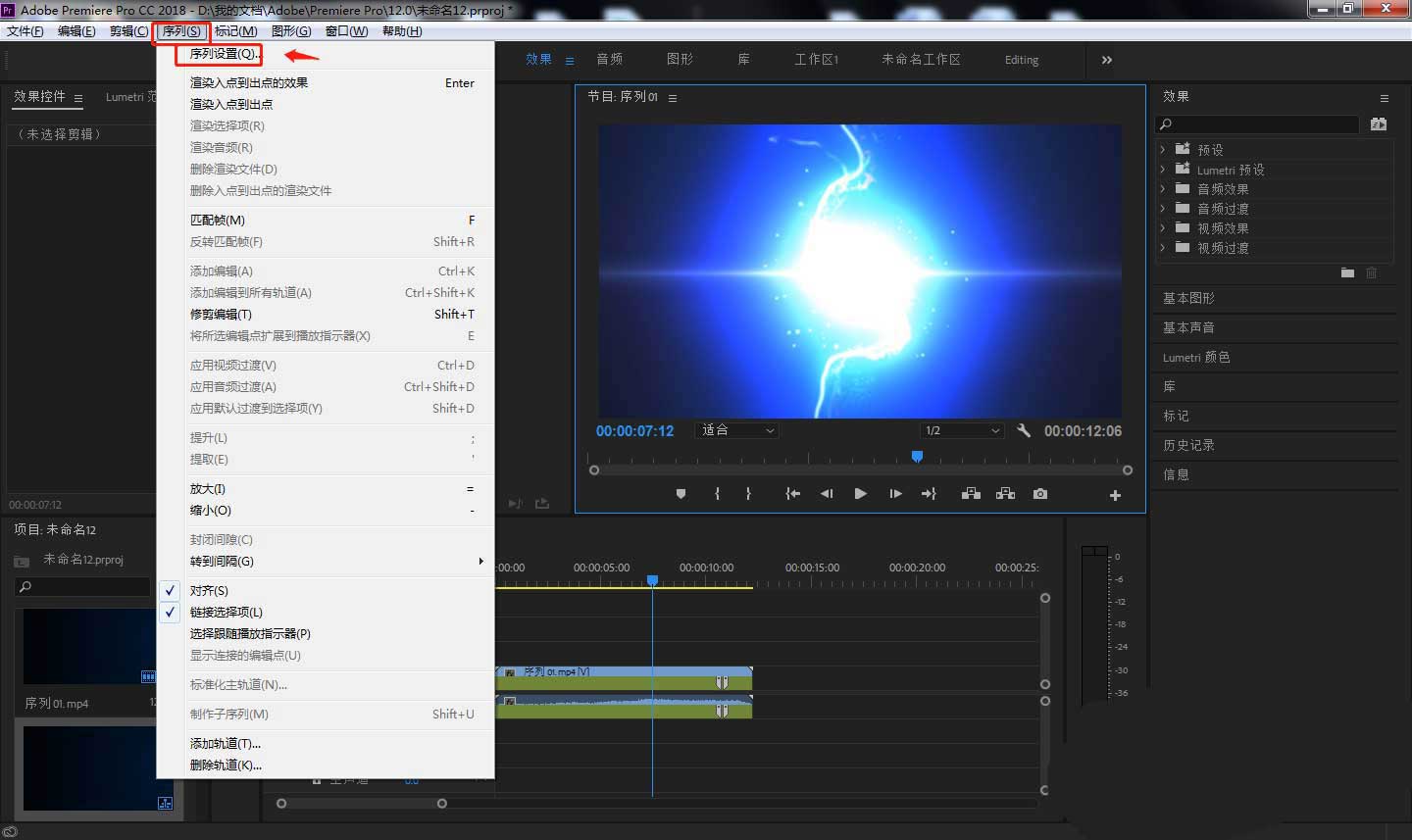
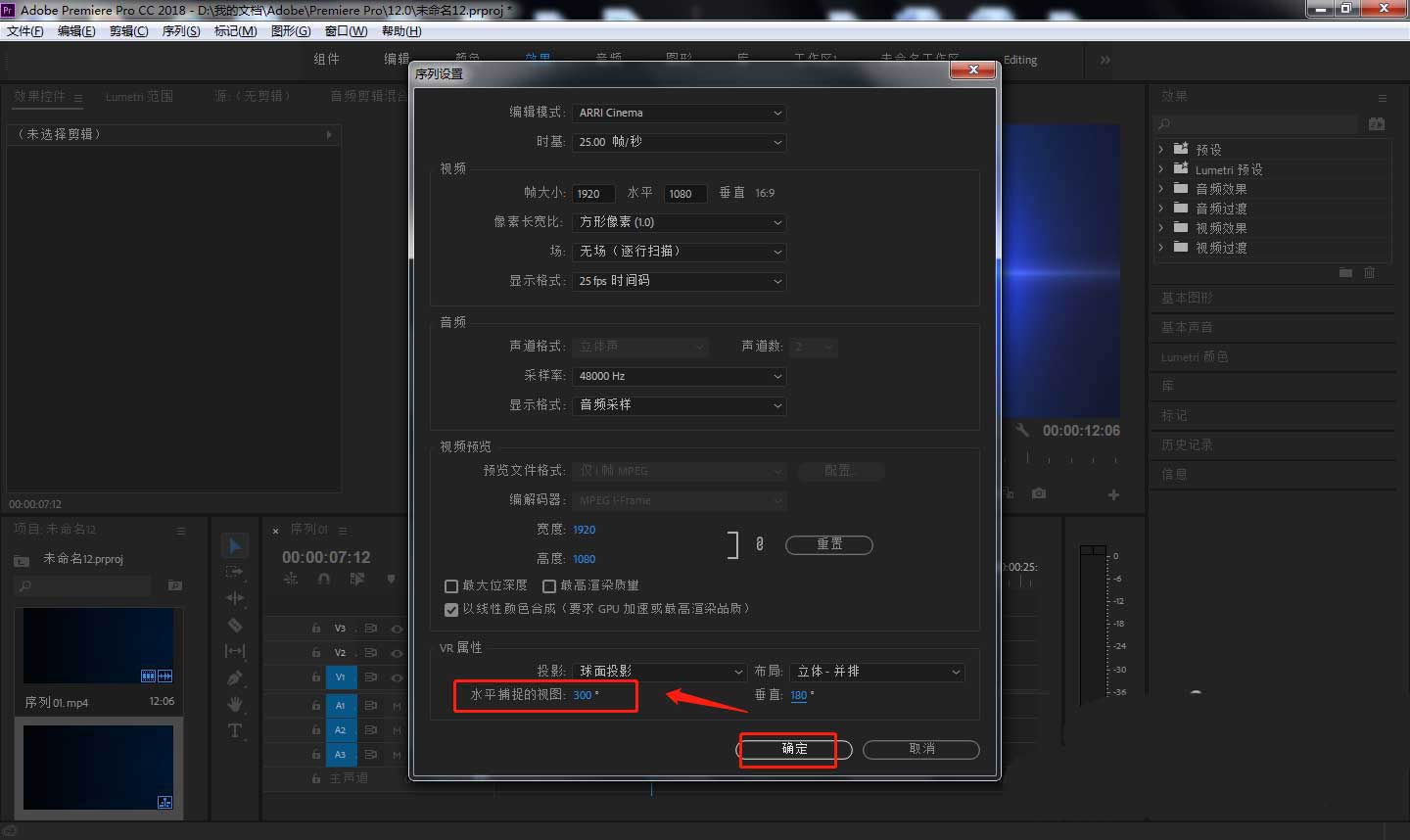
4、点击顶部工具栏中的“序列”——“序列设置”。
5、在弹出的窗口中点击VR属性,并调整水平捕捉视图角度度数。
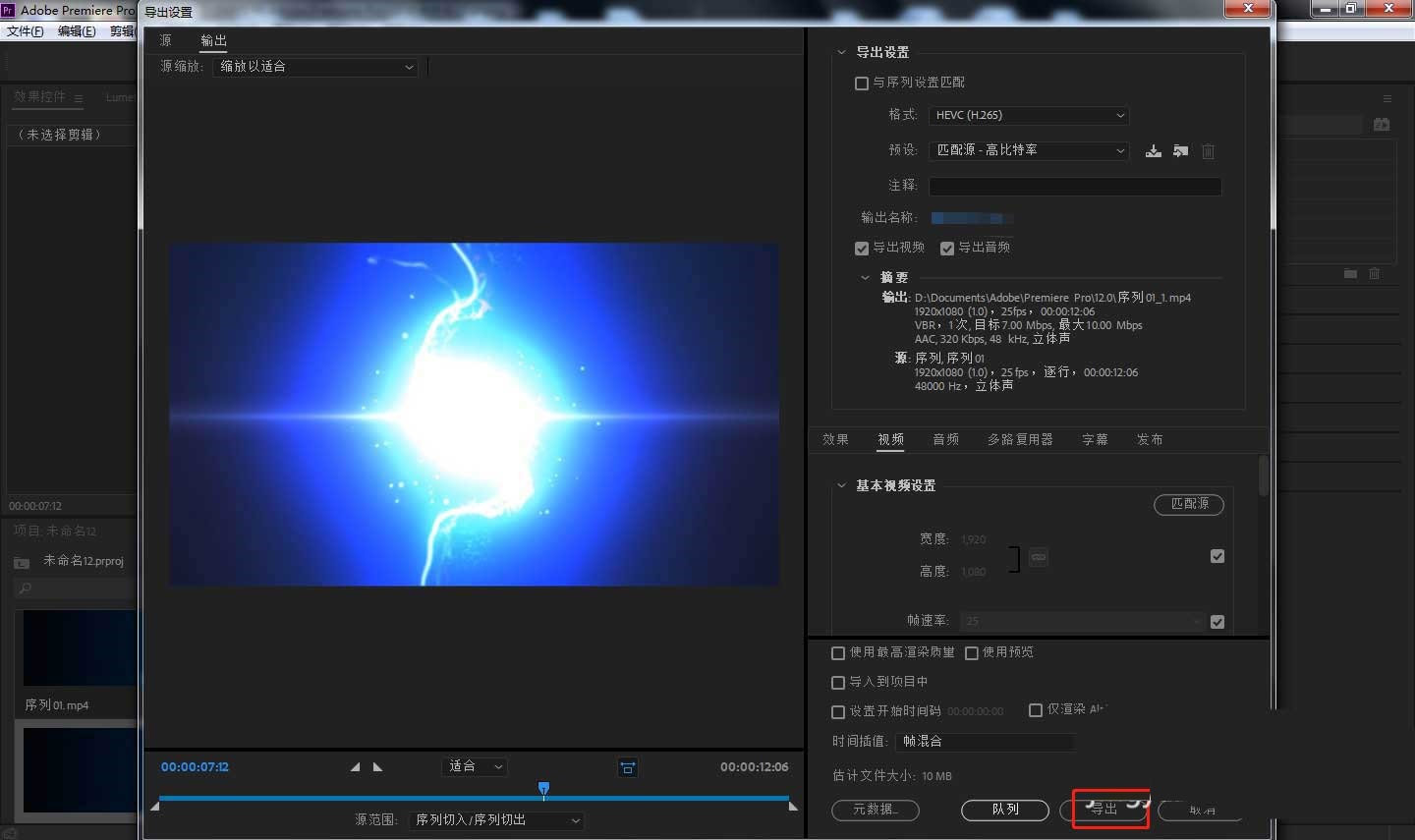
6、处理完成后,将制作好的文件导出为想要的格式。

来源:https://www.downza.cn/xy/143055.html
免责声明:文中图文均来自网络,如有侵权请联系删除,心愿游戏发布此文仅为传递信息,不代表心愿游戏认同其观点或证实其描述。
相关文章
更多-

- premiere拍摄视频时视频出现频闪的解决技巧
- 时间:2026-02-11
-

- premiere效果控件中未显示关键帧的处理操作流程
- 时间:2026-02-11
-

- premiere制作画面多屏效果的图文步骤
- 时间:2026-02-11
-

- premiere素材导出到一定百分比卡住的处理方法
- 时间:2026-02-11
-

- premiere打开安全边距的操作教程
- 时间:2026-02-11
-

- premiere如何制作九宫格视频?pr九宫格效果做法介绍
- 时间:2026-02-11
-

- premiere如何虚化视频边缘?pr设置羽化视频边缘方法
- 时间:2026-02-11
-

- premiere怎样导入psd文件?pr导入PSD素材教程分享
- 时间:2026-02-11
精选合集
更多大家都在玩




大家都在看
更多-

- 诺基亚105手机卡顿反应慢的解决方法
- 时间:2026-05-31
-

- 三星Note 8手机卡顿反应慢解决方法
- 时间:2026-05-31
-

- 安卓手机卡顿解决方法 360手机N5全网通提速指南
- 时间:2026-05-31
-

- 魅蓝5s手机卡顿反应慢解决方法全网通安卓系统优化
- 时间:2026-05-31
-

- 三星Note9无限重启解决方法与忘记密码刷机教程
- 时间:2026-05-31
-

- 一加8T手机无限重启与忘记密码刷机解决方法
- 时间:2026-05-31
-

- vivo Y3忘记锁屏密码怎么办?4步教你快速解锁手机
- 时间:2026-05-31
-

- 荣耀20青春版忘记密码解锁方法详解
- 时间:2026-05-31